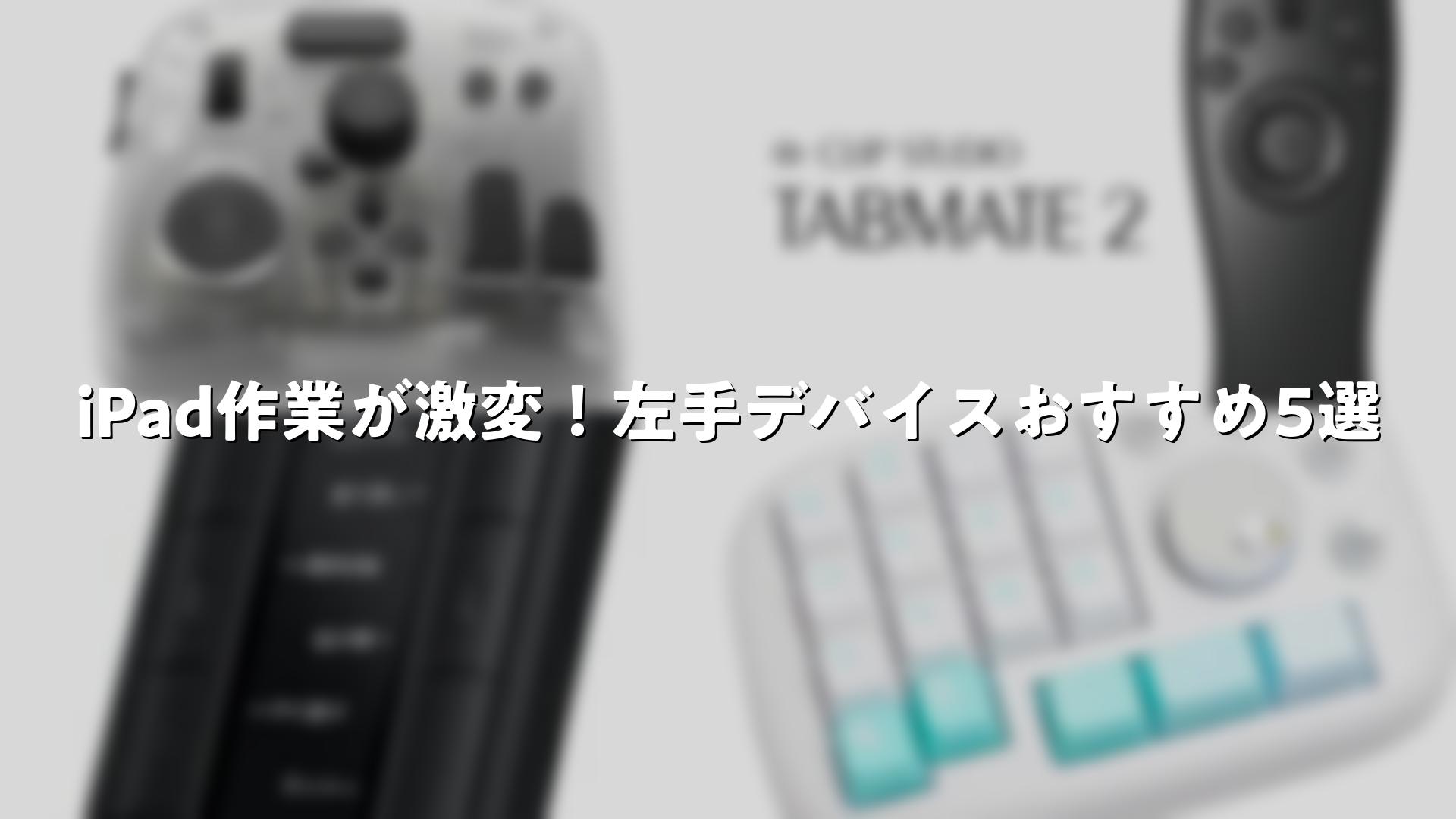
iPadを活用したクリエイティブ作業や編集作業をよりスムーズにするために、左手デバイスが注目されています。このデバイスは、右手で画面を操作しながら左手でショートカットを集約し、作業効率を高める便利なツールです。Amazonや楽天で手に入るさまざまなモデルを紹介します。
iPadで左手デバイスを使うメリット
iPadはタッチ操作が基本ですが、イラストアプリや動画編集アプリではPC版のようなショートカットが利用可能です。左手デバイスを組み合わせることで、これらの操作を一箇所にまとめ、視線を画面から外さずに済みます。例えば、ブラシサイズの調整やズーム操作を素早く行えるようになり、作業のリズムが向上します。
物理ボタンのクリック感は、タッチジェスチャーでは得にくい確実性を提供します。連続した取り消し操作や細かな修正作業で特に役立ち、指先に伝わるフィードバックが操作ミスを減らします。また、ダイヤル付きのモデルなら、回転させるだけで拡大縮小やパラメータ調整が可能で、直感的な操作が魅力です。
持ち運びやすい薄型設計のものも多く、iPadの機動性を損ないません。カスタマイズ機能が豊富なモデルを選べば、アプリごとにプロファイルを切り替え、多様な作業に対応できます。初心者でもアプリ経由で簡単に設定できるものが増え、すぐに活用可能です。
おすすめのiPad対応左手デバイス
Amazonや楽天で人気のモデルをピックアップ。ボタン数やダイヤルの有無、カスタマイズのしやすさを基準に選びました。各デバイスはiPadのBluetooth接続に対応し、ProcreateやCLIP STUDIO PAINTなどのアプリで活躍します。
TourBox Elite Plus

TourBox Elite Plusは、iPadユーザー待望の完全対応モデルです。ダイヤルとボタンを組み合わせ、シングルタップからダブルクリック、同時押しまで細かく設定可能。中央ダイヤルで拡大縮小を直感的に操作でき、右回しで拡大、左回しで縮小というシンプルさが便利です。
画面の設定項目を素早くフォーカスできる機能があり、ダイヤルを回すだけで項目選択が可能。複数のボタンを組み合わせた操作もサポートし、戻る機能や拡大縮小を効率的に割り当てられます。イラスト作業で左手全体を使うのに適したレイアウトで、親指用の追加ボタンも使い勝手を高めます。Amazonや楽天で入手しやすく、カスタム設定の自由度が高い点が魅力です。
長時間の作業でも疲れにくい形状で、iPadのタッチ操作を補完。モード切り替えでアプリごとに最適化でき、クリエイターの作業フローを一段階向上させます。
タブメイト2

タブメイト2は、iPad対応に進化した人気左手デバイス。16個のボタンを備え、15個にショートカットを割り当て可能で、4つのモード設定が可能です。短押し、長押し、連打回数(1~4回)で多様な操作を登録でき、直感的なアイコン表示が使いやすさを支えます。
CLIP STUDIO PAINTとの接続がシンプルで、再接続のストレスが少ない長めのスリープ時間設計。ストラップホールが左右にあり、利き手を選ばない点が好評です。以前のモデルからiPad対応が進化し、アプリからの設定が容易になりました。Amazonや楽天で手頃な価格で販売されており、初心者から上級者まで幅広く対応。
ボタン数が多すぎず少なすぎず、自由度の高いカスタマイズでイラストやデザイン作業をサポート。物理的な操作感がiPadのジェスチャーを補い、連続作業の効率を高めます。
YesWord X-20
YesWord X-20は、iPadとの相性が抜群の薄型左手デバイス。テンキーとしても使え、パチパチとした心地良い打鍵感が特徴です。専用アプリでテンキー入力とカスタムコマンドを切り替え、Ctrl+CやCtrl+Vなどのショートカットを1つのキーに組み合わせられます。
設定はアプリ上でタップしてコマンドを選択するだけと簡単。文章作成や資料編集でShiftキーやCtrlキーの組み合わせが便利で、作業環境に自然に溶け込みます。薄型軽量で持ち運びやすく、iPadの拡張として活躍。Amazonや楽天で人気のモデルで、シンプル作業からクリエイティブまで対応します。
矢印キーやTabキーも搭載し、多機能ながらコンパクト。長時間使用でも手首に優しく、日常の効率化にぴったりです。
XENCELABS クイッキーズリモート K02-A

XENCELABS クイッキーズリモート K02-Aは、ディスプレイ搭載のコントローラー。8キー×5セットで最大40個のショートカットを設定可能で、割り当て内容を視覚的に確認できます。物理ダイヤルのインフィニダイヤルは最大4機能を割り当てられ、ズームやブラシサイズ調整に最適です。
セットボタンでスケッチや編集のキーグループを瞬時に切り替え、作業の切り替えがスムーズ。iPadを含む幅広いOSに対応し、Amazonや楽天で入手可能。丸型キーでタイプミスを減らし、傾斜設計で手首の負担を軽減します。
動画編集やイラストで直感操作が可能で、カスタマイズの柔軟性がプロユースに適します。
moimate CreatorPad Video CP001SWVID

moimate CreatorPad Video CP001SWVIDは、動画編集向け左手コントローラー。17個のキー、1つのジョグダイヤル、4つの調整用つまみを搭載し、頻繁に使う機能を直感的に操作できます。ダイヤルで細かな調整が可能で、編集作業のスピードを上げます。
iPadとのBluetooth接続が安定し、Amazonや楽天で人気。キー配置が作業フローに沿った設計で、クリエイターの生産性をサポートします。コンパクトながら機能豊富で、多様なアプリに対応。
左手デバイスの選び方
iPad用左手デバイスを選ぶ際は、ボタン数とカスタマイズ性を重視しましょう。初心者は10~20個のボタンでモード切り替え可能なモデルがおすすめ。ダイヤル付きなら回転操作でパラメータ調整が楽になります。
接続の安定性も重要で、アプリ経由の設定が簡単なものを。物理ボタンの感触や形状は個人差があるので、レビューを参考に。省スペースで持ち運びやすい薄型がiPadのメリットを活かせます。
- イラスト向け:ダイヤル多めでブラシ調整重視
- 動画編集向け:ジョグダイヤルやつまみ付き
- 一般作業向け:テンキー兼用で汎用性高め
Amazonや楽天のレビューをチェックし、自分の作業スタイルに合うものを選んでください。プロファイル切り替え機能があれば、1台で複数アプリ対応可能です。
使い方のコツ
導入時はアプリのショートカットをリストアップし、頻度順にボタンに割り当てましょう。左手デバイスを机の左側に置き、肘を自然に曲げた姿勢で。最初は基本操作(取り消し、やり直し、ズーム)から設定。
モードを活用してアプリごとにプロファイルを保存。ダイヤルは回転方向を統一(例:右で拡大)すると習慣化しやすいです。ストラップ付きモデルなら落下防止に。定期的に設定を見直し、作業効率を維持しましょう。
iPadの二本指タップと組み合わせ、ハイブリッド操作で最大限活用。慣れるとメニュー探しの時間が減り、創作時間が増えます。
実際の作業例
イラスト描画では、左手でブラシサイズ調整とレイヤー切り替えを。動画編集ではジョグダイヤルでタイムライン移動、つまみで音量調整を。資料作成ではコピー&ペーストをワンボタンにまとめます。
これにより、右手のタッチ操作に集中でき、全体のスピードが向上。長文入力でもテンキー機能が便利です。
まとめ
iPad左手デバイスは、クリエイティブ作業を効率化する強力な味方です。Amazonや楽天で入手できる多様なモデルから、自分の用途に合ったものを選べば、作業リズムが格段に良くなります。物理ボタンとダイヤルの組み合わせで、直感的な操作を実現し、iPadのポテンシャルをさらに引き出せます。
iPad作業が激変!左手デバイスおすすめ5選をまとめました
TourBox Elite Plusやタブメイト2などのモデルを活用し、ショートカットをカスタマイズ。ボタン数、ダイヤル機能、接続のしやすさを基準に選びましょう。毎日の作業が楽しく、生産的に変わるはずです。