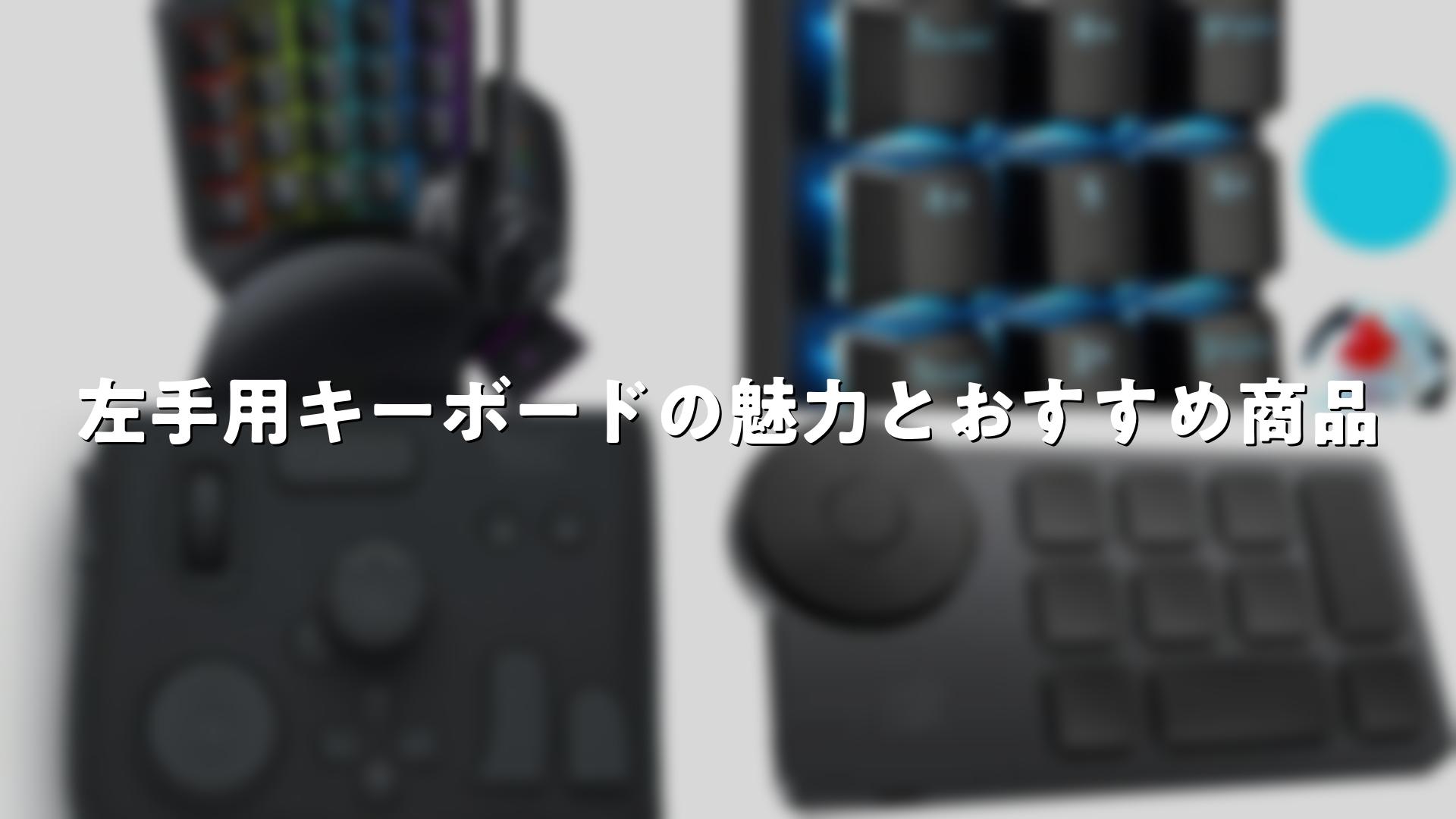
左手用キーボードは、PCゲームやクリエイティブ作業をより快適に進めるための便利なツールです。通常のキーボードの左手側部分をコンパクトにまとめたデザインで、右手のマウス操作と組み合わせやすいのが特徴です。この記事では、Amazonや楽天で人気の商品を中心に、左手用キーボードの魅力や使い方、おすすめポイントを詳しく紹介します。
左手用キーボードとは
左手用キーボードは、標準的なキーボードの右半分を省略した形状のデバイスで、主に左手の指でショートカットキーや移動操作を担当します。親指用のジョイスティックが付いたモデルが多く、キャラクターの移動を直感的に行いながら、他の指で素早いキー入力が可能です。このような設計により、デスクスペースを有効活用でき、作業環境をスッキリ整えられます。
特にPCゲームプレイヤーにとって、WASDキー中心の操作を最適化したレイアウトが役立ちます。フルキーボードでは手の移動が多くなりがちですが、左手用キーボードなら指の負担を軽減し、長時間のプレイをサポートします。また、イラスト作成や動画編集などのクリエイティブ作業でも、右手でペンやマウスを操作しつつ、左手でツール切り替えを効率的にこなせます。
左手用キーボードのメリット
左手用キーボードの大きなメリットの一つは、姿勢の改善です。通常のキーボードとマウスを並べるとデスクが広くなり、肩が内側に寄りやすいですが、コンパクトな左手用キーボードなら左右対称に近い配置が可能。自然な姿勢で操作でき、長時間作業でも疲れにくい環境が作れます。
もう一つのポイントは、カスタマイズの自由度の高さです。多くのモデルでキー割り当てをソフトウェアで自由に設定でき、ゲームのジャンルや作業内容に合わせて最適化できます。例えば、FPSゲームでは武器切り替えやしゃがみ動作を瞬時に割り当て、アクションをスムーズに進められます。クリエイティブ分野では、ブラシ変更やレイヤー操作を登録し、作業フローを加速させます。
さらに、デスクのスペース節約効果も見逃せません。左手側の余白にぴったり収まるサイズ感で、狭い作業スペースでも活躍。利き手が左利きの人でも、右手用にアレンジしやすい柔軟性があります。
左手用キーボードのデメリットと対策
一方で、スペースの確保が必要になる場合がありますが、多くのモデルが小型設計なので、調整次第で問題ありません。慣れるまでの学習期間もかかりますが、基本操作をマスターすれば直感的に使えます。まずはシンプルなキー配置のモデルから試すのがおすすめです。
おすすめの左手用キーボード商品
Razer Tartarus V2

Razer Tartarus V2は、ゲーム向けに特化した左手用キーボードとしてAmazonや楽天で高い人気を誇ります。32個のプログラマブルキーとアナログオプティカルスイッチを搭載し、微妙な入力感度を調整可能。親指用のアナログスティックで移動操作が滑らかで、FPSやMOBAゲームに最適です。メカニカルキーのクリック感が心地よく、長時間使用でも指にフィットします。RGBライティングでデスクをスタイリッシュに演出し、カスタムソフトウェアでキー配置を細かく設定できます。プロ級の操作性を求めるゲーマーにぴったりです。
Koolertron 片手キーボード

Koolertronの片手キーボードは、左右対称デザインが特徴で、Amazonや楽天の売れ筋ランキングに名を連ねています。47キー構成でワイヤレス接続が可能、Bluetoothや2.4GHzで複数デバイス切り替えが簡単。メカニカルスイッチ採用で打鍵音が軽快、親指スティック付きで直感操作を実現します。左手・右手どちらでも使える汎用性が高く、ゲーム以外にオフィス作業やブラウジングにも対応。コンパクトボディながらキー数が充実し、初心者から上級者まで幅広くおすすめです。
Azeron Cyborg II
Azeron Cyborg IIは、エルゴノミクスデザインが際立つ左手用キーボードで、Amazonや楽天でクリエイティブユーザーから支持を集めています。20以上のカスタムキーがあり、指の長さに合わせて調整可能。ジョイスティックとホイールで精密操作ができ、イラストソフトや動画編集でツール選択を高速化します。軽量アルミボディで耐久性が高く、手首の負担を最小限に抑える形状。カラーオプションも豊富で、個性を出したい人に適しています。キー配置の自由度が高く、自分好みのレイアウトを作れます。
TourBox NEO

TourBox NEOは、マット加工のボディが魅力の左手デバイスで、Amazonや楽天でイラストレーターに人気です。ダイヤルとボタンの組み合わせで、ズームや回転操作がスムーズ。Bluetooth接続でワイヤレス使用が可能、バッテリー持続時間も長め。クリエイティブソフトとの相性が良く、左手だけで複雑なショートカットをこなせます。コンパクトで持ち運びやすく、デスク外でも活躍。指紋がつきにくい素材が実用的で、日常使いに便利です。
XPPen ACK05

XPPen ACK05は、10キー+ホイール搭載の左手用キーボードで、Amazonや楽天のクリエイティブカテゴリで注目されています。Bluetooth対応で軽量設計、ExcelやWordなどのオフィスソフトで数値入力やスクロールを効率化。ショートカット割り当てが豊富で、左手操作を強化します。長時間バッテリーで充電の手間が少なく、日常業務に溶け込みやすい。シンプルな操作感が初心者向きです。
grapht Y1

grapht Y1は、親指スティック付きの左手用キーボードで、Amazonや楽天でゲーマー向けに選ばれています。カスタマイズ可能なキー配列で、ゲーム内のショートカットを自由に設定。コンパクトながらキー数が十分で、デスクに収まりやすい。メカニカルキー採用でレスポンスが良く、素早い入力が可能。プロファイル保存機能で複数ゲームに対応し、使い分けが簡単です。
左手用キーボードの使い方ガイド
基本的な使い方は、左手親指でスティックを操作して移動し、他の指でキー入力を行うスタイルです。右手はマウスに集中できるため、照準合わせが安定します。ソフトウェアをインストールしてキー割り当てを設定しましょう。例えば、WASDをスティックに、数字キーを武器選択に割り当てるのが一般的です。
ゲームでは、しゃがみやリロードを親指近くのキーに配置すると便利。クリエイティブ作業では、Ctrl+Zやレイヤー切り替えを登録し、フローを最適化。ホームポジションを意識して指を置くと、操作が速くなります。親指をAltキー付近に、中指をTab付近に置くのがコツです。
最初はデフォルト設定で試し、徐々にカスタムを増やしましょう。練習モードのあるゲームで慣れると、本番で差が出ます。デスクレイアウトも重要で、左手用キーボードをキーボード左側やマウス近くに配置すると良いです。
用途別おすすめポイント
ゲーム用途
FPSやTPSゲームで活躍。スティックで移動しつつ、キーコンボを左手だけで実行。反応速度が上がり、快適なプレイ環境が整います。
クリエイティブ用途
イラストや動画編集で、右手ペン操作と左手ショートカットを連携。コンパクトさが作業スペースを確保し、集中力を保てます。
オフィス用途
Excelのデータ入力やブラウザ操作で便利。10キー搭載モデルを選べば、数値作業が速くなります。
選び方のポイント
選ぶ際は、キー数とスティックの有無を確認。ゲーム重視ならキー多め、クリエイティブならダイヤル付きを。接続方式はワイヤレスが便利ですが、有線で安定性を求める人もいます。レビューを参考に、自分の作業スタイルに合うものを選びましょう。価格帯も幅広く、1万円前後から高性能モデルまで揃っています。
メカニカルスイッチは耐久性が高く、打鍵感が良いです。RGB照明は夜間作業で視認性を上げます。調整可能なスタンド付きモデルは角度を変えられ、快適です。
実際のユーザー活用例
多くのユーザーが、左手用キーボード導入で操作がスムーズになったと報告。デスクが整理され、作業効率が向上した声も。ゲームではスコアアップ、クリエイティブでは制作時間が短縮された事例が目立ちます。カスタム次第で多用途に広がる柔軟性が魅力です。
狭いデスクユーザーからは、スペース節約の喜びの声。利き手逆の人もレイアウト変更で満足。初心者でも1週間で慣れるケースが多く、投資価値が高いツールです。
メンテナンスと長期使用のコツ
定期的にキーを清掃し、ソフトウェアをアップデート。キーキャップ交換可能なモデルはカスタムを楽しめます。バッテリー式は充電を忘れずに。耐久性の高いモデルを選べば、長く使えます。
まとめ
左手用キーボードは、ゲームや作業をより効率的にする頼れるパートナーです。コンパクトさとカスタマイズ性で、デスク環境をアップグレードできます。Amazonや楽天の豊富なラインナップから、自分に合った一品を選んでみてください。
左手用キーボードの魅力とおすすめ商品をまとめました
さまざまなモデルを試すことで、操作の快適さが実感できます。親指スティックや豊富なキーで、左手操作の可能性が広がります。ポジティブな変化をあなたのデスクにも。