「SteamでPCゲームをもっと快適に楽しみたい」「キーボード&マウス操作が苦手で、ゲームパッドに切り替えたい」そんな方に向けて、Steamでそのまま使えるゲームパッド(コントローラー)を厳選してご紹介します。
Steamはさまざまなコントローラーへの対応が充実しており、PlayStation純正コントローラーやXbox純正コントローラーから、Steam公式ライセンスを取得した専用モデルまで幅広い選択肢があります。本記事ではゲームジャンル別の選び方・有線と無線の違い・設定方法まで丁寧に解説します。
Steamゲームパッドを選ぶ前に知っておきたいポイント
有線と無線、どちらを選ぶべきか
ゲームパッドを選ぶうえで最初に悩むのが有線か無線かという点です。それぞれに明確なメリット・デメリットがあるので、自分のプレイスタイルに合わせて選びましょう。
有線(USB接続)のメリットは、ケーブルを差すだけで即接続できるシンプルさと、入力遅延のなさです。FPSや格闘ゲームなど、コンマ1秒の操作精度が問われるゲームでは、有線接続のほうが安心感があります。バッテリー切れの心配がないのも長所です。一方で、ケーブルが邪魔に感じたり、デスクまわりがごちゃつくデメリットがあります。
無線(Bluetooth / 2.4GHz)のメリットは、ケーブルがないため自由な姿勢で遊べること、ソファやベッドからでも快適にプレイできることです。なかでも2.4GHz無線(専用USBレシーバー方式)はBluetoothよりも遅延が少ないといわれており、無線でも安定したプレイを求める方に適しています。
形状はPlayStation型とXbox型の2種類
市販のゲームパッドは大きく分けてPlayStation型とXbox型の2種類に分けられます。PlayStation型は横に細長くやや角張ったシルエットで、左右スティックが左右対称に配置されています。Xbox型は丸みを帯びた形状で、左スティックが左上、右スティックが右下に非対称配置されているのが特徴です。どちらが使いやすいかは好みや慣れによります。
ゲームジャンル別の選び方
FPS・TPS(シューティング系)のプレイヤーには、背面ボタン搭載モデルがおすすめです。背面ボタンがあると、スティックから指を離さずにボタン入力ができるため、視点操作とアクションを同時にこなせます。『Apex Legends』や『Fortnite』などの競技タイトルで効果を実感しやすいポイントです。
アクションRPG・ソウルライク系のプレイヤーには、振動機能(ハプティックフィードバック)が充実したモデルが合います。攻撃のヒット感やボスの衝撃波が手に伝わることで没入感が大幅にアップします。長時間プレイになりやすいジャンルなので、グリップの滑りにくさやボタンの押し心地も重視しましょう。
インディーゲーム・アドベンチャー系のプレイヤーは、シンプルな操作感で使いやすいスタンダードモデルを選ぶと費用を抑えながら快適に遊べます。
ジャイロ機能(傾きセンサー)は、コントローラーを物理的に傾けることでゲーム内のカメラや照準を動かせる機能です。精密な照準合わせや、一部のアドベンチャーゲームの操作に活用できます。SteamではPS5のDualSenseをはじめとした対応コントローラーでジャイロ入力をカスタマイズして利用できます。
Steamとコントローラーの相性を確認しよう
Steamにはコントローラー設定機能が内蔵されており、対応するコントローラーを接続するとSteamが自動認識し、各ボタンの割り当てをゲームごとにカスタマイズできます。Xboxコントローラーは「Xbox設定サポート」、DualSenseは「PlayStation設定サポート」にチェックを入れることで、それぞれの専用機能が有効になります。
Steamにおすすめのゲームパッド7選
Xbox ワイヤレスコントローラー(Microsoft)

Steamユーザーの間で最も定番かつ失敗しにくい選択肢として挙げられるのがMicrosoftのXboxワイヤレスコントローラーです。Windowsとの親和性が非常に高く、USB-Cケーブルでの有線接続、Bluetooth接続、専用のXbox ワイヤレスアダプターを使った2.4GHz接続の3通りの接続方法に対応しています。
Steamでの設定は「コントローラ」設定内の「Xbox設定サポート」にチェックを入れるだけで完了し、難しい手順は一切不要。本体グリップには滑り止め加工が施されており、長時間プレイでも手が疲れにくい設計です。また、ハイブリッド方向スティックを採用しており、アナログ入力の精度も高水準です。
カラーバリエーションが豊富で、限定カラーモデルも多数展開されているため、デスクセットアップのコーディネートにこだわる方にも人気があります。PC・Steamゲームを始めたばかりの方には最初の1本として特におすすめできるモデルです。
こんな人におすすめ: はじめてSteamでゲームパッドを使う方、Windows環境でトラブルなく使いたい方
DualSense ワイヤレスコントローラー(Sony)

PS5の純正コントローラーとして知られるDualSenseは、Steamでも正式サポートされており、有線・Bluetooth無線のどちらでも使用可能です。最大の特徴はアダプティブトリガーとハプティックフィードバックの組み合わせで、ゲーム内の状況に応じてトリガーの重さが変化したり、手のひらに繊細な振動が伝わったりする体験が得られます。
Steamではトラックパッド、ジャイロ機能、ライトバー、振動機能がフルに活用でき、ゲームごとに細かい設定が可能です。ジャイロ設定は「ジャイロからジョイスティック傾斜」モードを選ぶことで、コントローラーを傾けた動作を右スティック入力として扱えるようになります。
Bluetooth接続でのペアリングは、PSボタンとシェアボタンを同時に5秒ほど長押ししてペアリングモードに入り、PC側のBluetooth設定から接続するだけ。Steam側で「PlayStation設定サポート」を有効にすると、ボタンアイコンもPlayStation表記に切り替わります。
すでにPS5を持っている方や、アクションゲームで豊かな体験をしたい方にとって、コスパの高い選択肢といえます。
こんな人におすすめ: PS5ユーザーが兼用したい場合、アクションRPGやホラーゲームで没入感を高めたい方
ワイヤレスホリパッド for Steam(HORI)

日本の周辺機器メーカー「HORI」が開発した、Steam公式ライセンスを取得した専用ゲームパッドです。ValveとHORIが共同で設計に関わっているため、Steam上での動作が非常にスムーズで、ボタン認識のズレや接続トラブルが起きにくい点が高く評価されています。
特徴的なのは前面2つ・背面2つの計4つの拡張ボタンを搭載している点で、スティックから親指を離さずに追加入力が行えます。競技シーンで活躍するプレイヤーにも実用的な設計です。さらに最大5つのプロファイルを本体に保存でき、ゲームジャンルに合わせてボタン割り当てを素早く切り替えられます。
接続はBluetooth無線と有線の両対応で、USB接続時のポーリングレートは1000Hzを実現。一般的なゲームパッドよりも高速な入力応答を誇り、FPSや格闘ゲームでもレスポンスの良さを感じられます。また、ジャイロ機能・連射機能・アナログ/デジタル切替トリガーといった多彩な機能も搭載されています。
カラーはミッドナイトブラック、シャイニーホワイト、ルミナスバイオレットなど複数展開されており、好みに合わせて選べます。
こんな人におすすめ: Steam専用モデルを求める方、背面ボタンで操作の幅を広げたい方
Logicool G F310 ゲームパッド(有線モデル)

手頃な価格帯でSteamゲームを快適に楽しみたい方に定評のあるロジクールのF310は、Amazonでも長年売れ続けているロングセラー有線ゲームパッドです。本体背面のスライドスイッチでXInputモードとDirectInputモードを切り替えられるのが特徴で、対応ソフトの幅が広い設計になっています。
SteamでF310を使うにはDirectInputモードに設定する必要があります。設定はUSBでPCに接続し、Steamの「コントローラ」設定からテスト画面を開くだけで確認できます。ボタン配置はPlayStation型に近く、左右対称スティック配置が採用されています。
シンプルな機能でありながら入力のレスポンスは良好で、インディーゲームや横スクロールアクション、RPGなどを気軽に楽しむには十分なスペックを持っています。ゲームパッドを初めて購入する方の入門機としても広く選ばれています。
こんな人におすすめ: 予算を抑えながらゲームパッドを試したい方、インディーゲームやアドベンチャーを楽しみたい方
Logicool G F710 ワイヤレス ゲームパッド

F310の無線版にあたるF710は、専用USBナノレシーバーを使った2.4GHz接続でワイヤレスを実現したモデルです。レシーバーをPCのUSBポートに挿すだけで自動的に接続でき、Bluetoothペアリングの手間がなく手軽に使い始められます。
2.4GHzの無線接続はBluetoothよりも遅延が少ないとされており、無線ながら安定したプレイが可能です。F310と同様に本体のスライドスイッチでXInput/DirectInputを切り替えられます。コンソール風のグリップデザインが採用されており、長時間プレイでの手への負担を軽減する設計になっています。
なお、F710がWindowsに認識されない場合は「Xbox 360 周辺機器」ドライバーをインストールすることで解決できるケースが多いです。
こんな人におすすめ: ケーブルなしで遊びたいが設定の手間を省きたい方
ELECOM JC-U4113S ゲームパッド(有線)

エレコムが手がけるPC向けゲームパッドで、コンパクトなサイズ感と握りやすいグリップが特徴のモデルです。USB接続のプラグアンドプレイに対応しており、ドライバーのインストールなしでWindows環境にすぐつながります。Steamのコントローラー設定でボタン割り当てを変更することで、さまざまなゲームに対応できます。
価格が手頃でありながら、アナログスティック・十字キー・各種ボタンを標準的に備えており、幅広いゲームジャンルをカバーできます。手が小さめの方や、ゲームパッドに慣れていない初心者の方にも扱いやすいサイズ感が好評です。
こんな人におすすめ: コストパフォーマンスを最優先にしたい方、手が小さめの方
PowerA Enhanced Wireless Controller(PC/Xbox向け)

PowerAのPC向けワイヤレスコントローラーは、Xbox型のグリップデザインを採用しながら、サードパーティ製ならではのコスパと機能性を両立したモデルです。最大の特徴は背面に2つのマッピング可能なアドバンスドゲーミングボタンを備えており、スティックから指を離さずに追加入力ができる点です。
単3形アルカリ電池2本で駆動し、2.4GHzの専用ワイヤレスレシーバーが付属します。軽量設計で持ち疲れが少なく、長時間のゲームセッションでも快適に使い続けられます。Steamでの認識もスムーズで、Xboxコントローラーに慣れているユーザーにとって違和感なく移行できるコントローラーです。
こんな人におすすめ: Xbox型コントローラーが好みで、背面ボタン付きのモデルを低コストで試したい方
Steamでゲームパッドを設定する方法
基本的な設定ステップ
Steamでゲームパッドを使うための設定手順は以下の通りです。コントローラーの種類を問わず、基本的な流れは共通しています。
- ゲームパッドをPCに接続する(USBケーブルまたはBluetoothペアリング)
- Steamクライアントを起動し、左上の「Steam」メニューから「設定」を開く
- 設定内の「コントローラ」を選択する
- 使用するコントローラーの種類に応じて「Xbox設定サポート」「PlayStation設定サポート」などにチェックを入れる
- 「コントローラーのテスト」でボタン入力が正しく認識されているか確認する
ゲームごとのボタン割り当ては、ゲームのプロパティからコントローラー設定を開いてカスタマイズできます。Steamにはコミュニティによるボタン設定のシェア機能もあり、ほかのプレイヤーが公開した設定を流用することも可能です。
Xboxコントローラーの接続方法
Xboxワイヤレスコントローラーのパソコンへの接続方法は3種類あります。
有線接続の場合は、USB-Cケーブルでコントローラーとパソコンを直接繋ぐだけで認識されます。追加の設定は基本的に不要です。
Bluetooth接続の場合は、コントローラー背面のペアリングボタンを長押ししてペアリングモードに入り、PCのBluetooth設定から「Xbox Wireless Controller」を選んで接続します。
Xbox ワイヤレスアダプター(2.4GHz)を使う場合は、アダプターをUSBに挿してコントローラーのペアリングボタンを押すと自動的に接続されます。Bluetoothより安定した接続が得られるため、遅延にこだわる場合はこの方法がおすすめです。
DualSenseのBluetooth接続方法
DualSenseをPCにBluetooth接続する手順は以下の通りです。
- DualSenseのPSボタンとシェアボタン(クリエイトボタン)を同時に5秒ほど長押しする
- コントローラー前面のLEDが青く高速点滅したらペアリングモードになっている
- PCのBluetooth設定を開き、「デバイスの追加」から「DualSense Wireless Controller」を選択して接続する
- Steamを起動し、「PlayStation設定サポート」を有効にして完了
Logicool F710 が認識されないときの対処法
F710をパソコンに接続しても認識されない場合は、「Xbox 360 周辺機器」ドライバーをWindowsにインストールすることで改善できるケースがほとんどです。また、本体に搭載されているスライドスイッチがDirectInputモードになっているかを確認することも重要です。
Steamゲームパッドを選ぶ際のよくある疑問
SwitchのJoy-ConやProコントローラーはSteamで使える?
Nintendo SwitchのProコントローラーもSteamで使用できます。Bluetooth接続でペアリングし、Steamの「Switch Pro設定サポート」を有効にすることで、ジャイロ機能を含む各ボタンが正しく認識されます。ただし、Switch純正ということもあり、Steamの全機能を使いこなすにはボタン割り当ての細かい調整が必要になる場面もあります。
ゲームパッドの有線ケーブルの長さはどのくらいが理想?
デスクトップPCの場合は1.5m〜2m程度が標準的で、デスク上での操作に問題ありません。ソファやベッドからテレビ画面でプレイする場合は3m以上のケーブルが快適です。有線モデルでケーブル長が短い場合は、別売りのUSB延長ケーブルで対応できます。
背面ボタンは必要?
FPSや格闘ゲームを本格的にプレイする方には背面ボタンは大きなアドバンテージになります。スティックから親指を離さずに追加入力ができるため、視点操作と行動を同時に行えるのが最大のメリットです。ただし、アドベンチャーゲームやインディーゲームを中心に遊ぶ方であれば、背面ボタンなしのシンプルなモデルで十分です。
ポーリングレートとは何?
ポーリングレートはコントローラーの入力がPCに報告される頻度のことで、単位はHz(ヘルツ)です。数値が大きいほど入力が素早くPCに伝わります。一般的なゲームパッドは125Hz〜250Hzですが、HORIのワイヤレスホリパッド for Steamは1000Hzに対応しており、競技プレイでも高精度な入力が可能です。
まとめ
SteamはXboxコントローラー・PS5 DualSense・Switch Proコントローラー・Steam公式ライセンス品など、多彩なゲームパッドをサポートしています。接続設定もSteamクライアント上で完結するものが多く、初心者でも手軽に使い始めることができます。ゲームジャンル・予算・有線か無線かという3つの軸を整理すれば、自分にぴったりな1本が見つかります。
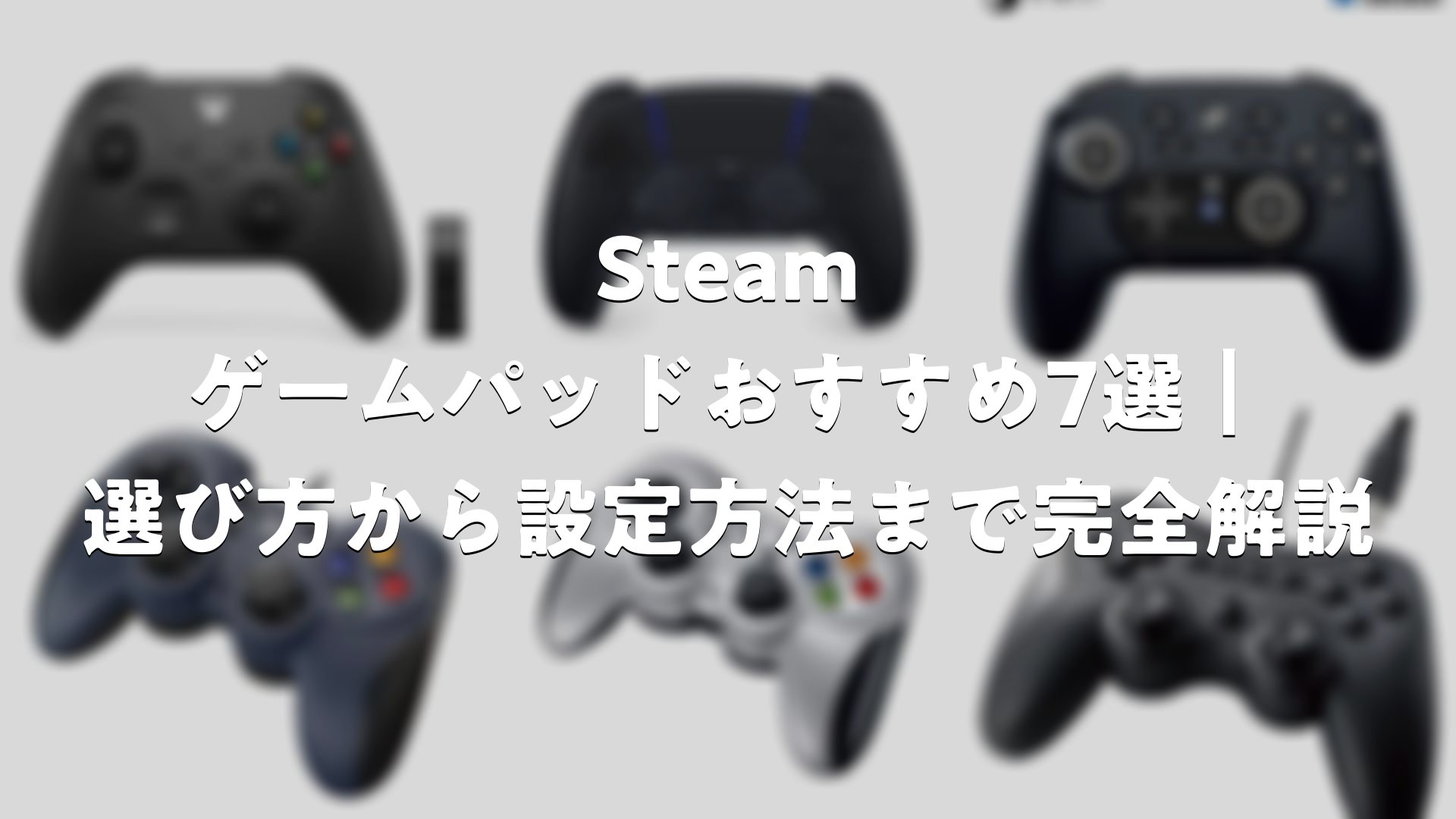
Steam ゲームパッドおすすめ7選|選び方から設定方法まで完全解説
本記事では、Steamで使えるおすすめゲームパッドを7モデル厳選してご紹介しました。定番のXbox ワイヤレスコントローラーやPS5のDualSenseから、Steam専用設計のHORIワイヤレスホリパッド、コスパ重視のLogicool F310・F710まで、幅広い選択肢をカバーしています。それぞれ得意なゲームジャンルや接続方式が異なるため、自分のプレイスタイルに合わせた1本を選んでみてください。ゲームパッドを取り入れることで、PCゲームの操作感が大きく変わり、より深くゲームの世界に没入できるようになります。
コメント