PS5の高画質なゲームプレイをそのまま録画したり、TwitchやYouTubeでライブ配信したりするためには、PCに映像を取り込むためのキャプチャボードが欠かせません。とはいえ、HDMI 2.1対応の最新モデルから、コストを抑えた1080p専用モデルまで、製品ラインナップは非常に幅広く、どれを選べばよいか迷っているゲーマーも多いのではないでしょうか。
この記事では、ゲーミングデバイスを愛用する読者に向けて、PS5用キャプチャボードの基礎知識、選び方のコツ、用途別のおすすめモデル、そしてOBSを使った接続・配信手順までをまとめて解説します。これからゲーム実況・配信を始めたい方も、現在の機材をアップグレードしたい方も、ぜひ参考にしてください。
PS5でキャプチャボードが必要になる理由
PS5本体には標準で「シェア機能」が搭載されており、コントローラーのクリエイトボタンから簡単にスクリーンショットや動画を保存できます。さらに、TwitchやYouTubeとの連携配信も本体単体で完結する仕組みになっています。それでもキャプチャボードを使うべき理由は、映像と音声の自由度・編集性・配信品質が圧倒的に向上するからです。
PCに映像を取り込めば、OBS Studioなどの配信ソフトを通じて、Webカメラ映像、コメント欄、BGM、効果音、複数シーンの切り替えなどを自由にレイアウトできます。さらに、録画フォーマットや圧縮率を細かく指定したり、ローカルストレージに高ビットレートで残したり、後から本格的な編集ソフトでカット・テロップ入れを行ったりも可能です。「本格的にゲーム配信や動画投稿を始めたい」と考えるなら、キャプチャボードは最初に揃えるべきデバイスといえます。
PS5キャプチャボードの選び方
解像度とフレームレートをチェック
PS5は最大4K/120fpsの映像出力に対応していますが、すべてのキャプチャボードがこれをそのまま録画できるわけではありません。一般的に重要となる指標は次の3つです。
- パススルー解像度:プレイ用モニターに出る映像の最大スペック。ここが4K120Hzに対応していれば、配信中もモニター側はヌルヌル動きます。
- 録画・取り込み解像度:OBSなどに渡される映像のスペック。1080p/60fps、1080p/120fps、4K/60fpsなど製品によって幅があります。
- HDR対応:HDR映像を扱いたい場合は、HDR入力・出力の両対応モデルを選ぶ必要があります。
動画投稿サイトや配信プラットフォームの多くは1080p/60fpsが上限となるため、「プレイ環境は4K120Hz、配信は1080p60fps」という構成が現状もっともコスパが良い組み合わせです。FPSやアクションゲームを中心に配信するなら、1080p/120fps録画対応モデルを狙うとより滑らかな映像になります。
外付けタイプか内蔵タイプか
キャプチャボードは大きく分けて、USBで接続する外付け型と、デスクトップPCのPCIeスロットに挿し込む内蔵型の2種類があります。ノートPCやMacでも使いたい、配線をシンプルにしたいなら外付け型、自作PCで安定性と低遅延を最優先したいなら内蔵型が向いています。
とくに4K60fps以上の高ビットレート録画を狙う場合、PC側のUSB帯域がボトルネックになることがあるため、外付けでもUSB 3.2 Gen2やUSB-Cの高速規格に対応した製品を選ぶと安心です。
パススルー機能の有無
PS5でゲームを操作するときに気になるのが、画面の遅延です。キャプチャボードを経由した映像をモニターに映すとどうしてもタイムラグが生じるため、対策としてパススルー機能が用意されています。これは入力されたHDMI映像を、ほぼ遅延なくゲーミングモニターへ直接出力する機能で、配信や録画と同時にプレイ用モニターにも生映像を映せます。FPSや格闘ゲームのように1フレームの差が勝敗を分けるジャンルでは、パススルー対応モデルを選ぶことが必須条件です。
USB規格・端子と接続安定性
1080p60fps録画ならUSB 3.0(3.2 Gen1)で十分ですが、4K60fpsやHDR、120fps録画を狙うならUSB 3.2 Gen2やUSB-Cが必要になります。マザーボードやノートPCの空きポートのスペックを事前に確認し、USBハブを介さず本体のポートに直挿しできる位置に余裕があるかもチェックしましょう。
PS5におすすめのキャプチャボード
ここからは、Amazonや楽天で実際に購入できるPS5対応の人気キャプチャボードを、用途別に紹介します。価格帯やスペックがそれぞれ異なるので、自分の目的に合うものを選びましょう。
Elgato Game Capture 4K X

HDMI 2.1に正式対応した、Elgatoのフラッグシップ外付け型キャプチャボードです。パススルー・録画ともに最大4K144fpsに対応し、HDR10やVRRも扱えるため、PS5の性能を一切妥協したくないユーザーに最適。USB-C接続で、内蔵ストレージへの直接録画にも対応しており、PCを高負荷状態にしたくないシーンでも活躍します。プロ志向の配信者・動画クリエイターに支持されている定番機です。
Elgato Game Capture HD60 X

同じくElgatoから販売されている、配信入門~中級者に人気のスタンダードモデル。1080p/60fps録画、4K30HDR/1080p120パススルーに対応しており、PS5での実況配信に必要な機能をひと通りカバーしています。USB 3.0接続でドライバ不要のプラグ&プレイ運用ができるため、ノートPCとの組み合わせも快適。OBSやElgato純正ソフト「4K Capture Utility」での運用も安定しています。価格と性能のバランスが取れた1台で、最初の1枚として失敗しにくい選択肢です。
AVerMedia Live Gamer Ultra 2.1(GC553G2)

AVerMediaが手がけるハイエンド外付け型キャプチャボード。最大4K144Hz HDRパススルーと4K60fps録画に対応し、PS5の高フレームレート出力をしっかり受け止めます。HDMI 2.1規格にも対応し、VRRなどの可変リフレッシュレートも維持されるため、144Hz対応ゲーミングモニターと組み合わせれば、配信中もプレイ感を損ないません。アルミ筐体による放熱性能も高く、長時間配信にも安心です。
AVerMedia Live Gamer MINI(GC311)

手のひらサイズのコンパクト設計が魅力のエントリーモデル。1080p/60fps録画に対応しつつ、ハードウェアエンコード機能を搭載しているため、ミドルスペックのPCでもCPU負荷を抑えて配信が可能です。USB接続のみで動作するシンプルさと持ち運びやすさから、ノートPCをメイン機にしている配信者や、サブ機として運用したい人に向いています。フルHD配信が中心であれば、コスパの面でも非常に優秀です。
AVerMedia Live Gamer 4K 2.1(GC575)

PCIeスロット内蔵タイプの本格派モデル。4K144 HDRパススルー、4K60HDR録画に対応しており、デスクトップPCに直接挿し込むことで、外付けでは得られない圧倒的な転送安定性が手に入ります。LEDイルミネーション搭載でゲーミングPCの内装にも映え、高解像度かつ高フレームレートの録画を妥協なく行いたい上級ユーザーから支持を集めています。
Mirabox HSV320G-JP
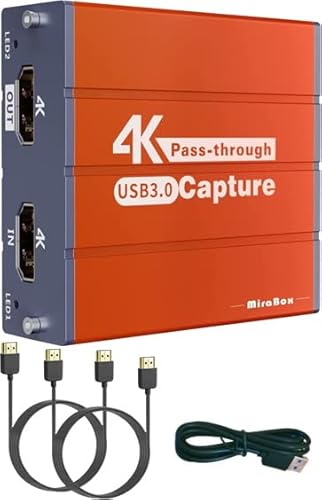
コストを抑えながらも4K入力に対応した人気モデル。4K30入力&4Kパススルー、1080p60録画が可能で、PS5を4Kモニターに繋いだままPCで配信・録画できます。USB-C接続で、ドライバーレスのUVC規格にも対応しているため、OBSなどの主要ソフトに即座に認識される手軽さも魅力。1万円台前半で入手できる価格帯ながら、必要十分な機能を備えており、初心者の入門用としてバランスが良い1台です。
TreasLin HSV321

低価格帯の中でも安定した動作で評価されているモデル。4Kパススルーと1080p/60fps録画に対応し、PS5/PS4/Switch/Xboxなどさまざまなゲーム機で使える汎用性を備えます。ドライバ不要で、USB接続するだけでOBSに認識される手軽さもポイント。「まずは安価なモデルで配信を試してみたい」という用途にもしっかり応えてくれます。
I-O DATA GV-USB3/HDS

国内メーカーらしい安定感とサポートが魅力のキャプチャボード。1080p/60fps録画に対応し、初心者にも扱いやすい純正ソフトが付属します。日本語マニュアルやサポート窓口の手厚さは、初めての配信機材選びで不安を感じる人にとって心強いポイント。安定運用を重視する実況初心者にもおすすめできる1台です。
PS5とキャプチャボードの接続手順
必要な機材を揃える
キャプチャボード本体に加えて、HDMIケーブル(2本以上)、USBケーブル(キャプチャボード付属が多い)、配信用PC、ゲーミングモニター、配信ソフト(OBS Studioなど)を用意します。HDMIケーブルは規格が古いと4Kや120fpsを通せない場合があるため、HDMI 2.1対応ケーブルを選んでおくと安心です。
配線の流れ
- PS5のHDMI出力を、キャプチャボードの「HDMI IN」に接続する
- キャプチャボードの「HDMI OUT」を、ゲーミングモニターに接続する
- キャプチャボードとPCを、付属のUSBケーブル(USB 3.0以上)でつなぐ
- PCに必要に応じてドライバーや専用ソフトをインストール
この配線にすることで、ゲームはモニターでプレイしつつ、PC側で同時に録画・配信できる環境が完成します。
PS5側の設定で注意したいHDCP
PS5には著作権保護のためHDCP(著作権保護機能)が初期状態で有効になっています。HDCPが有効のままだと、キャプチャボード経由で映像が取り込めず、OBSの画面が真っ黒になることがあります。設定→システム→HDMI→「HDCPを有効にする」のチェックを外すことで、ゲーム映像をPCに通せるようになります。なお、Blu-ray再生や一部の動画配信サービスにはHDCPが必要なので、用途に応じて切り替えましょう。
OBSでキャプチャ映像を表示する
OBS Studioを起動したら、ソース欄の「+」から「映像キャプチャデバイス」を追加し、デバイス一覧からキャプチャボード名を選択します。続いて解像度・FPSを「カスタム」に変更し、1080p/60fpsなど目的の値に合わせます。音声は「音声入力キャプチャ」または同じデバイスから取り込み、配信中にゲーム音とマイク音のバランスを整えましょう。さらにビットレートやエンコーダ(NVENCなど)を調整すれば、画質と負荷の最適なバランスを見つけられます。
用途別おすすめの選び方
本格配信や高画質動画投稿を狙うなら
4K144Hz対応モデルや、PCIe内蔵タイプを選ぶのがおすすめです。HDR・VRR対応によって、PS5の性能を最大限活かしつつ、配信ソフト側の処理にも余裕が生まれます。視聴者に対して「映像クオリティで差をつけたい」場合に有効な投資です。
ゲーム実況をライトに始めたいなら
1080p/60fps対応の外付けモデルで十分です。USB接続でセットアップが簡単なものを選べば、PCのスペックに左右されず、すぐに録画・配信を始められます。Elgato HD60 XやAVerMedia GC311といった人気モデルは、解説情報や動作実績も多く、トラブル時にも対処しやすいのがメリットです。
FPS・格闘ゲーム中心なら
パススルーで120fps以上を維持できるモデルを優先しましょう。プレイ用モニターに対して遅延の少ない映像を出せるため、競技性の高いタイトルでもストレスなくプレイできます。録画解像度よりも、まずはプレイ感を損なわないことを優先するのがコツです。
長く使うためのワンポイントアドバイス
キャプチャボードは精密機器なので、設置場所は通気性の良い場所を選びましょう。とくに4K対応モデルは発熱量が大きいため、PCケース内部やラック裏に押し込むよりも、机上に出して放熱できる位置が理想です。USBケーブルは長すぎると信号が不安定になることがあるので、できるだけ付属ケーブルか、認証品の短めのものを使うとトラブルが減ります。HDMIケーブルもPS5に対応した認証付き高速ケーブルを選んでおくと、4K120Hzやパススルーが安定しやすくなります。
また、配信前には必ずテスト録画を実施し、解像度、フレームレート、音量バランス、遅延感を確認することをおすすめします。OBSの「録画開始」と「配信開始」を分けて運用すると、本番中のトラブル時にも切り分けがしやすくなります。
まとめ
PS5用キャプチャボードは、解像度・フレームレート・パススルー機能・接続規格の4点を軸に選ぶのが基本です。本格的な4K配信を狙うならHDMI 2.1対応のハイエンドモデル、コスパ重視で実況を始めるなら1080p/60fps対応の外付けモデルが最適解になります。自分のプレイスタイルやPCスペック、配信目的に合わせて選べば、長く使える頼れる相棒になってくれるはずです。
PS5キャプチャボードの選び方とおすすめモデル徹底ガイドをまとめました
PS5の魅力を最大限に引き出すには、用途に合ったキャプチャボードの選定が何より重要です。エントリーモデルでも十分美しい映像が録画でき、ハイエンドモデルなら4K HDRの没入感をそのまま視聴者へ届けられます。本記事で紹介した選び方とおすすめモデルを参考に、自分にぴったりの1台を見つけて、快適なゲーム配信・動画制作環境を整えてみてください。きっと、これまで以上にゲームの楽しさを発信できるはずです。



コメント