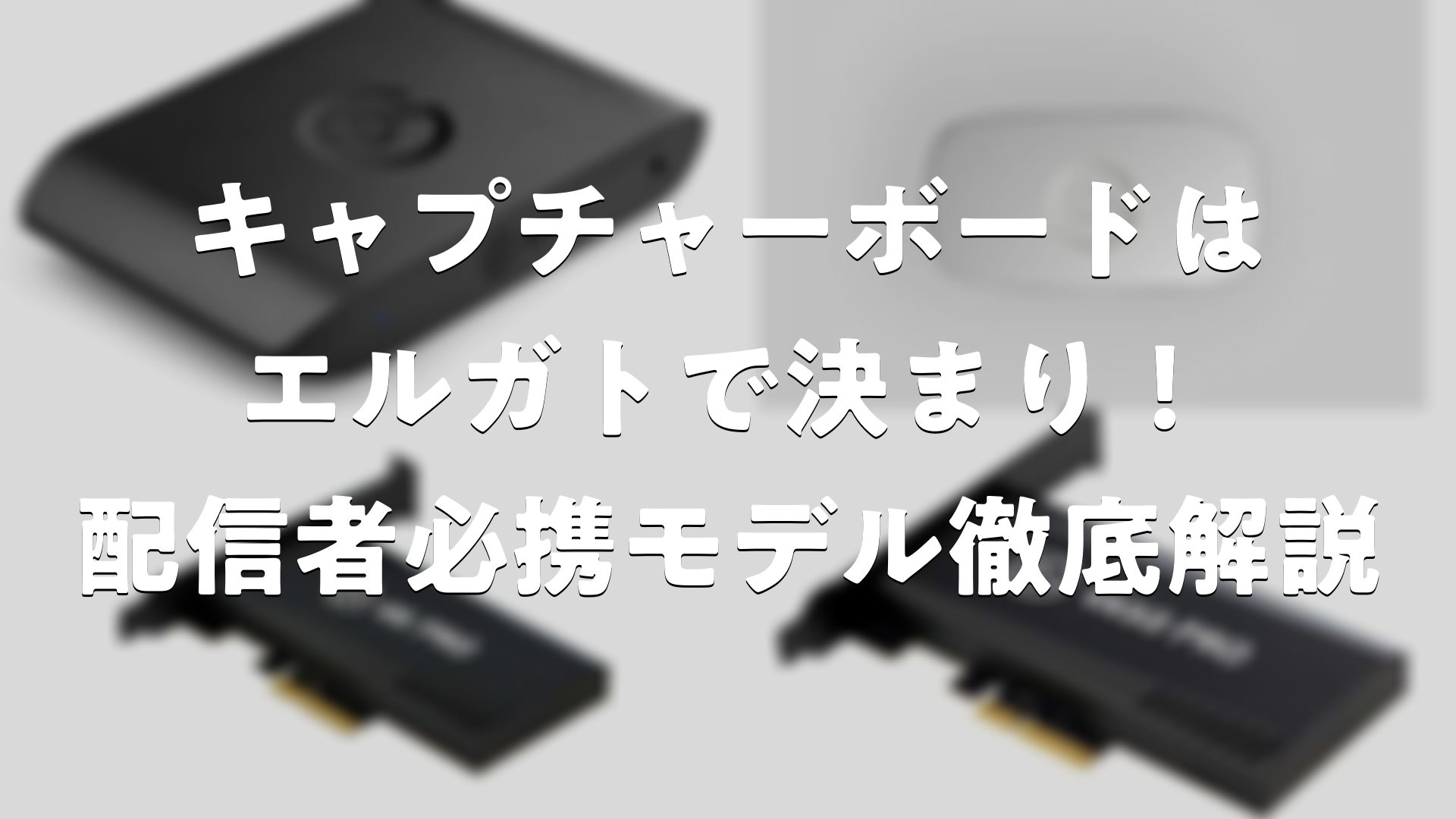
ゲーム実況や配信、録画プレイ動画の制作にあたって、多くのゲーマーが最初に検討するブランドがElgato(エルガト)です。世界中のプロストリーマーから個人配信者まで圧倒的な支持を集めており、Twitchや各種動画プラットフォームにおける配信インフラとして確固たる地位を築いています。本記事では、PS5やXbox Series X|S、Nintendo Switch 2、ゲーミングPCなど、最新のゲーミングデバイスと組み合わせて活躍するElgatoのキャプチャーボードを、ラインナップごとの特徴や選び方とあわせて徹底的に紹介していきます。
Elgatoのキャプチャーボードが選ばれる理由
Elgatoはゲーム配信・キャプチャーデバイス分野において、世界トップクラスのシェアを誇るブランドです。単純なハードウェア性能だけでなく、専用ソフトウェア「4K Capture Utility」やOBSとの親和性の高さ、安定したドライバ供給、そして長期的なファームウェアサポートによって、多くのクリエイターから信頼を獲得しています。
特にゲーミングデバイスに詳しいユーザーから評価されているポイントは、以下のようなものです。
- ウルトラローレイテンシー技術によるほぼ遅延ゼロのパススルー
- HDR10やVRR(可変リフレッシュレート)といった最新規格への対応
- PS5・Xbox・Switch 2・PC・Macまで幅広く対応するマルチプラットフォーム性
- コントロールセンターからワンクリックでファームウェア更新が可能
ゲーミングモニターや高性能ゲーミングPCを揃えているユーザーにとって、周辺環境のポテンシャルを損なわずに録画・配信できるのはElgatoの大きな魅力です。
エルガトキャプチャーボードの選び方
録画解像度とフレームレートで選ぶ
キャプチャーボード選びで最も重要なのが、録画解像度と録画フレームレートです。Switch 2や一般的な家庭用ゲーム機中心なら1080p60対応で十分ですが、FPSや格闘ゲームなどeスポーツタイトルを高リフレッシュレートで楽しみつつ配信したいなら、WQHD120fpsや4K60fps録画に対応したモデルが理想的です。
パススルー性能で選ぶ
パススルーとは、キャプチャーボードに入ってきたゲーム映像をそのままモニターに出力する機能のこと。プレイヤーが実際に見る映像はパススルー側になるため、録画解像度よりもパススルー解像度の方が、プレイフィールに直結します。FPSや音ゲーなど、わずかな遅延も気になるジャンルではパススルーの性能を優先しましょう。
外付け型と内蔵型で選ぶ
外付け型はUSBでPCやノートパソコンと接続するタイプで、配線が簡単で持ち運びもしやすいのがメリット。一方、内蔵型はデスクトップPCのPCIeスロットに差し込むタイプで、USB帯域に縛られないため高解像度・高フレームレートで安定した録画が可能です。据え置き配信環境を組むなら内蔵型、複数のPCを行き来するなら外付け型がおすすめです。
接続するゲーム機と用途で選ぶ
Nintendo Switch 2の最大出力や、PS5 Proの4K出力、そしてゲーミングPCのWQHD高リフレッシュレート出力など、手持ちのゲーミングデバイスの仕様をチェックしてから選ぶのが失敗しないコツです。使い切れないほどのハイスペックモデルを選んでも予算が無駄になりますし、逆に性能不足だと本来のゲーム体験を配信に活かせなくなります。
Elgatoのおすすめキャプチャーボード
Elgato Game Capture HD60 X

Elgatoの定番モデルとして長く愛され続けているのが、外付けタイプの「Game Capture HD60 X」です。PS5|Pro、PS4|Pro、Xbox Series X|S、Nintendo Switch 2、PC、Macといった主要ゲーミングデバイスに対応し、1080p60 HDR10での録画と4K60 HDR10のパススルーを実現しています。
このモデルの注目ポイントは、VRR(可変リフレッシュレート)やALLM(自動低遅延モード)にも対応していること。PS5 Proなどの最新世代ゲーム機の機能をそのまま活かせるため、Elgatoの外付けキャプチャーボードの中でも最もバランスに優れた万能モデルと言えます。
また、専用ソフトやドライバを介さず、USBケーブルを繋ぐだけで即座に映像が取り込める「プラグ&プレイ」仕様になっているのも嬉しい点。初めてキャプチャーボードを触る初心者でも、すぐに配信・録画を始められます。遅延がほぼゼロでプレイしながら録画・配信できるため、ゲーミング環境をそのままストリーミング環境に拡張できる人気モデルです。
Elgato Game Capture Neo

「配信や録画を試してみたいけれど、いきなり高額な機材を買うのは不安」という方に最適なのが、エントリーモデルの「Game Capture Neo」です。USBポータブル設計で、軽量コンパクトなボディが特徴。ノートパソコン派のユーザーやゲーミングデバイスを持ち歩くユーザーにぴったりの一台です。
スペック面では、4K60 HDRパススルーと1080p60の録画に対応。Nintendo Switch 2やPS5、Xboxといった主流ゲーミング機器とも問題なく組み合わせられます。さらにiPadやMacでも利用可能で、クリエイティブな制作環境を柔軟に広げたい人にも向いています。
プラグ&プレイに対応しているため、USBケーブルを接続すればOBSやQuickTimeですぐに映像が映る手軽さも大きな魅力。「まずは気軽に配信デビューしたい」というライトゲーマーから、「サブ機として軽いモデルが欲しい」という配信上級者まで、幅広い層におすすめできます。
Elgato Game Capture 4K X

高性能な外付けモデルを求めるなら、HDMI 2.1入出力ポートを搭載した「Game Capture 4K X」が有力な選択肢になります。この機種の最大の特徴は、最大4K144fpsの録画とパススルーに対応している点。Elgatoの外付けキャプチャーボードの中でも、最もパワフルなモデルに位置付けられています。
USB 3.2 Gen 2(10Gbps)の高速接続により、4K144fpsだけでなく2K240fps、1080p240fpsといったeスポーツ向けの超高リフレッシュレート録画も実現。競技性の高いFPSや格闘ゲームをそのままのクオリティで収録したい配信者にとって、理想的な仕様です。
パススルーがVRR対応なので、PS5 Proなどの最新家庭用ゲーム機のスタッター(カクつき)を抑えたり、ゲーミングPCでのティアリング(画面の裂け)を解消しながらプレイできるのも大きなポイント。ハイエンドゲーミングモニターの性能を余すことなく活用したい、こだわり派のゲーマーに最適な一台と言えるでしょう。
Elgato Game Capture 4K Pro
プロレベルの配信環境を求めるユーザーに選ばれているのが、PCIe接続の内蔵型フラッグシップ「Game Capture 4K Pro」です。最大録画仕様は4K60で、8K60のパススルーにも対応するという圧倒的なスペックが魅力です。
WQHD(2560×1440)なら144fps、フルHDなら驚異の240fps録画にも対応。さらに、超低遅延パススルーにより、PS5 ProやXbox Series X、ハイエンドゲーミングPCのポテンシャルを余さず引き出せます。デュアルPC配信のセットアップを構築する上でも鉄板の選択肢です。
PCIe 2.0 x4接続によりUSBの帯域制限を受けないため、長時間の高ビットレート録画でも安定した動作が期待できます。プロゲーマーや本格的にYouTubeチャンネルを運用するクリエイター、ゲーミングPCをとことん活かしたいエンスージアストに最もふさわしいモデルです。
Elgato Game Capture 4K60 Pro MK.2

既存のデスクトップPCを持っていて、内蔵型のコストパフォーマンスが高いモデルを探しているなら「Game Capture 4K60 Pro MK.2」も選択肢に入ってきます。4K/HDR/60fpsもしくはフルHD/240Hzのパススルーに対応し、Elgatoの内蔵型の中ではリフレッシュレート特性に優れた一台です。
「4K Capture Utility for Windows」に対応したピュアな録画ソフト運用が可能で、安定した長尺録画を行いたいクリエイターから信頼されています。マルチアプリケーションサポートを備えているため、録画ソフトと配信ソフトを同時に動かす運用もスムーズです。
ゲーミングデスクトップPCを所有していて、配線をすっきりさせたいユーザーや、ノートPCを持ち出す運用をしないストリーマーにとって、外付け型より快適な体験が得られるはずです。
Elgatoキャプチャーボードの基本的な接続と使い方
接続手順のポイント
外付けタイプの基本的な接続方法は、次の流れになります。
- ゲーム機(PS5・Switch 2・Xboxなど)のHDMI出力を、キャプチャーボードの「HDMI IN」へ接続
- キャプチャーボードの「HDMI OUT」からゲーミングモニターやテレビへHDMIケーブルを接続
- キャプチャーボードのUSBケーブルをPCのUSB 3.0以上のポートに接続
- OBSやElgato 4K Capture Utilityなどの配信ソフトを起動して映像を取り込む
この順番で接続すれば、映像はモニターにも同時出力されている状態になるので、プレイヤーはパススルー映像を見ながら、PCで録画・配信を進行できます。
OBSでの取り込み設定
OBS Studioで映像を取り込む場合は、「ソース」の「+」から「映像キャプチャデバイス」を選択し、使用しているElgatoモデル名を選ぶだけでOK。解像度はフルHD(1920×1080)、フレームレートは60fpsからスタートして、PCスペックに応じて徐々に高い設定へ切り替えるのがおすすめです。
PS5で映像が映らないときの対処
PS5から映像を取り込みたいのに画面が真っ暗になる場合は、コピー保護機能「HDCP」が原因になっていることがほとんどです。PS5の「設定」→「システム」→「HDMI」から「HDCPを有効にする」をオフにしてください。これだけでキャプチャーボード側に映像が正しく渡るようになります。
ゲーミングデバイスとの相性を最大化するコツ
キャプチャーボードを導入しても、他のゲーミングデバイスとのバランスが崩れているとそのポテンシャルを引き出せません。快適な配信・録画環境を作るためには、以下のようなデバイス選びが鍵となります。
- 高品質なHDMI 2.1ケーブル:4K120fpsやVRRを伝送するためには帯域に余裕のある認証ケーブルが必須
- USB 3.0以上を確実に備えたゲーミングPC:外付けキャプチャーボードの帯域を確保
- 高リフレッシュレートのゲーミングモニター:4K X・4K Proのパススルー性能を活かす
- USBマイクやストリームデッキ:Elgato純正エコシステムで操作が一括化できる
特にゲーミングPCのCPUやGPUは、エンコード処理に直結するため重要です。Elgato公式が推奨するスペックを満たしていれば、高解像度のパススルーを使いながら快適に配信が可能になります。
こんなユーザーにElgatoはぴったり
これまで紹介してきた通り、Elgatoのキャプチャーボードはライトゲーマーからプロストリーマーまで、幅広いユーザー層をカバーするラインナップを揃えています。特に以下のようなユーザーに強くおすすめできるブランドです。
- PS5 ProやNintendo Switch 2のプレイ動画をYouTubeやSNSに投稿したい
- Twitchや各種プラットフォームで本格的にゲーム配信をしたい
- 高リフレッシュレートのゲーミングモニターと組み合わせて競技シーンをそのままの質で記録したい
- デュアルPC配信など、プロ仕様の大掛かりな配信環境を構築したい
- 複数のゲーミングデバイスを1つのブランドで統一し、操作性やソフト面を揃えたい
エコシステム全体で見ても、Stream DeckやWave XLRマイクといった周辺機器と連携することで、配信作業の効率が飛躍的に向上します。長くゲーミング配信の世界で活動したいなら、キャプチャーボードの第一歩としてElgatoを選んでおけばまず失敗はありません。
まとめ
Elgatoのキャプチャーボードは、ライトな配信ユーザーから本格的なストリーマー、eスポーツプレイヤーまで、あらゆるゲーマーのニーズに応えてくれるラインナップを揃えています。手軽に始めたいなら「Game Capture Neo」、バランス重視なら「HD60 X」、ハイエンドな映像クオリティを追求するなら「Game Capture 4K X」や内蔵型の「4K Pro」「4K60 Pro MK.2」と、自分のゲーミングデバイス構成や用途に合わせて最適なモデルを選べるのが最大の魅力です。
キャプチャーボードはエルガトで決まり!配信者必携モデル徹底解説をまとめました
本記事では、ゲーミングデバイスユーザー向けにElgatoのキャプチャーボードを総合的に解説しました。ゲーム機のスペックを最大限引き出すためには、録画解像度だけでなくパススルー性能や接続方式を総合的に判断することが重要です。Elgatoはソフトウェアやエコシステムの完成度も高く、初めてのキャプチャーボード導入から本格的な配信環境の構築まで、安心して長く使える定番ブランドと言えるでしょう。自分のプレイスタイルとゲーミング環境に合った一台を選んで、快適な録画・配信ライフを楽しんでください。


コメント