
ゲームを最高の環境で楽しみたいなら、やはり ゲーム用PC(ゲーミングPC) の存在は欠かせません。家庭用ゲーム機とは一線を画す描画力、滑らかなフレームレート、そして拡張性の高さは、ゲーマーにとって大きな魅力です。とはいえ、いざ購入を検討すると「どのスペックを選べばいいの?」「デスクトップとノート、どちらが自分に合っている?」「予算はどれくらい必要?」と悩むポイントが次々に出てきます。
この記事では、ゲーミングデバイスを愛用する読者の皆さんに向けて、ゲーム用PCの基本知識から最新モデルの傾向、用途別のおすすめスペック、周辺機器との組み合わせ方まで、まるごと解説します。これからゲーミング環境を整えたい初心者の方も、買い替えを検討している中・上級者の方も、ぜひ参考にしてください。
そもそもゲーム用PCとは?普通のPCとの違い
ゲーム用PCとは、その名の通り 3Dゲームや高負荷タイトルを快適にプレイできる性能 を備えたパソコンのこと。一般的な事務用PCとの大きな違いは、独立した高性能グラフィックボード(GPU)を搭載している点にあります。これにより、最新のFPSやMMORPG、オープンワールド系の重量級タイトルでも、高解像度かつ高フレームレートで楽しむことができます。
また、ゲーム用PCは長時間の高負荷動作を前提に設計されているため、冷却機構や電源ユニット、メモリ・ストレージの帯域もハイレベル。ゲームだけでなく、配信、動画編集、3DCG制作、AI関連の処理など、クリエイティブ用途にも応用しやすいのが魅力です。
デスクトップ型とノート型、どちらを選ぶ?
ゲーム用PCは大きく分けて「デスクトップ型」と「ノート型」の2種類があります。それぞれにメリットとデメリットがあるため、自分のプレイスタイルに合わせて選びましょう。
デスクトップ型の魅力
性能を最優先するなら、迷わず デスクトップ型 がおすすめです。同じ価格帯で比較した場合、ノート型よりも高性能なCPU・GPUを搭載できるうえ、内部スペースが広く排熱性能にも余裕があります。長時間プレイしてもパフォーマンスが落ちにくく、安定した描画が可能です。
さらに、メモリやストレージの増設、グラフィックボードの換装といったカスタマイズが可能なのも大きな利点。将来的にパーツをアップグレードして長く使い続けたい方には、デスクトップ型が向いています。
ノート型の魅力
一方、持ち運びやすさを重視するならノート型。学生さんや出張の多い方、リビング・寝室など複数の場所でゲームを楽しみたい方にぴったりです。ディスプレイ・キーボード・スピーカーが一体型なので、本体一つで完結する手軽さも嬉しいポイント。設置スペースをとらず、消費電力もデスクトップに比べて控えめな傾向があります。
ゲーム用PC選びで重要なスペックの見方
ゲーム用PCを選ぶうえで欠かせないのが、各パーツの役割を理解すること。ここでは特に重要な3つのパーツを解説します。
GPU(グラフィックボード)
ゲームの描画品質とフレームレートを左右する最重要パーツが GPU。NVIDIAのGeForce RTXシリーズ、AMDのRadeon RXシリーズが主流です。フルHDで快適に遊びたいならRTX 4060クラス、WQHDや4K高画質を狙うならRTX 4070以上、最新世代のRTX 50シリーズはレイトレーシングやAIフレーム生成にも強く、長く戦える選択肢として人気が高まっています。
CPU(プロセッサ)
ゲームの処理を支える頭脳が CPU。IntelのCore Ultraシリーズ、AMDのRyzenシリーズが代表的です。ゲーミング用途では 6コア以上 を目安に、配信や動画編集を併用するなら8コア以上を選ぶと安心。Ryzen 7 7800X3DなどX3Dシリーズはゲーム特化のキャッシュ設計で、特にFPSが重要なタイトルで人気を集めています。
メモリとストレージ
メモリは現在 16GBが標準、配信や複数アプリ併用なら32GB が安心ライン。ストレージはOSやゲームの読み込み速度に直結するため、NVMe SSDの500GB~1TBを推奨します。最近のAAAタイトルは1本で100GBを超えることも珍しくないので、容量には余裕を持たせましょう。
予算別おすすめゲーミングPC
続いて、予算別に注目したいモデルを紹介します。Amazonや楽天市場でも取り扱いがある人気モデルを中心にピックアップしました。
ASUS ROG Strix G16

ゲーミングノートの定番として圧倒的な人気を誇る ASUS ROG Strixシリーズ。16インチの大画面に高リフレッシュレート液晶を搭載し、AAAタイトルからeスポーツ系まで幅広く対応します。CPUはCore i7、GPUはRTX 4060~4070クラスを選択でき、20万円台から手に入る価格帯も魅力。ROG独自の冷却機構により、長時間プレイでもパフォーマンスを維持しやすい点が高く評価されています。
MSI Codex/Trident デスクトップシリーズ
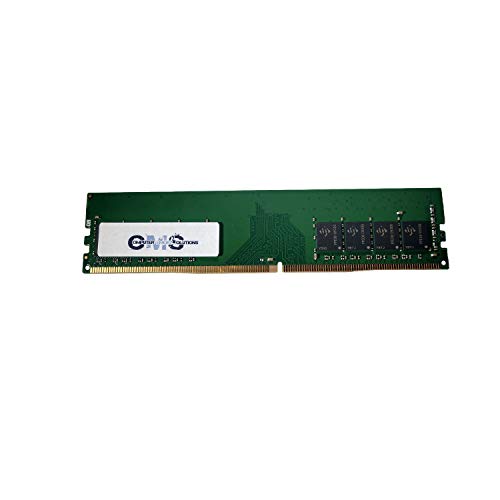
コンパクトな筐体ながら本格的なゲーミング性能を備えた MSIのデスクトップシリーズ。Tridentはスリム設計でリビングにも置きやすく、Codexは拡張性に余裕があるミドルタワー型。RTX 4060Ti~4070搭載モデルが20万円前後で入手可能で、初めてのデスクトップゲーミングPCとしてもバランスが良い1台です。
HP OMEN シリーズ

HP OMEN は、コストパフォーマンスとデザイン性を両立したシリーズ。デスクトップの「OMEN by HP」はRyzen 7やCore Ultra 7に高性能GPUを組み合わせた構成が選択でき、配信・動画編集にも余裕で対応します。落ち着いたブラックの筐体にさりげなく光るロゴが、ゲーミング感を主張しすぎない上品な雰囲気を演出してくれます。
Lenovo Legion シリーズ

静音性と冷却性能に定評がある Lenovo Legion。ノートでもデスクトップでも、独自の「Coldfront」冷却テクノロジーにより安定した動作を実現します。とくにLegion ProシリーズのノートPCは、165Hz以上の高リフレッシュレート液晶や豊富な端子類を備え、外付けデバイスとの相性も抜群です。
Dell Alienwareシリーズ

ハイエンド志向のゲーマーから絶大な支持を集める Alienware。独特の宇宙的デザインと、RTX 4080/4090クラスを余裕で搭載できる電源・冷却設計が魅力です。価格帯は30万円~50万円と高めですが、4Kゲーミングや配信、VR用途まで死角のない構成を組めます。長期的に最高水準の環境を維持したい方におすすめです。
ASUS TUF Gaming シリーズ

「壊れにくい」をコンセプトにした ASUS TUF Gaming は、ミルスペック準拠の堅牢設計が特徴。ノート・デスクトップともに15万円台からのモデルが揃い、初めてのゲーム用PCとしても手を伸ばしやすい価格帯です。GPUはRTX 4050~4060クラスが中心で、フルHD144Hzのプレイに最適化されています。
MSI Katana ゲーミングノート
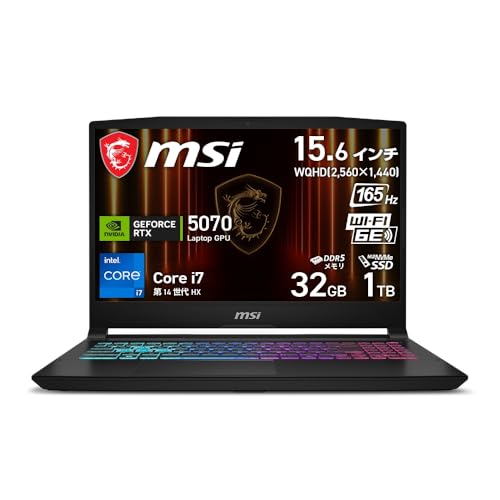
シャープな日本刀をモチーフにしたデザインで人気の MSI Katana。15.6インチ/17インチサイズが選べ、コスパに優れた構成が魅力です。Core i7+RTX 4060の組み合わせなら、Apex LegendsやVALORANTといった人気FPSを高フレームレートで楽しめます。
用途別のおすすめスペックの目安
「どのくらいのスペックを選ぶべきか」は、プレイしたいゲームやスタイルによって変わります。ここでは代表的なケースを整理しました。
競技性の高いFPSをプレイしたい
VALORANT、Apex Legends、Counter-Strike 2 などのFPSでは、高リフレッシュレート(240Hz以上)でのプレイが有利です。GPUはRTX 4060Ti以上、CPUはRyzen 7 7800X3DやCore i7-14700Kなどゲーム特化型が好相性。フルHD解像度でフレームレートを最優先する構成が王道です。
美麗なAAAタイトルを高画質で堪能したい
サイバーパンク2077、エルデンリング、モンハンワイルズなどの大作を最高設定で楽しむなら、WQHD~4K対応のGPU(RTX 4070~4080)を狙いたいところ。メモリは32GB、ストレージは1TB以上を確保しておくと余裕があります。
ゲーム配信や動画編集も視野に入れたい
ゲームをプレイしながらの配信や、プレイ動画の編集を行うなら、CPUは8コア以上、メモリは32GB以上が必須レベル。GPUはRTX 4070クラス、ストレージは作業用と保存用でNVMe SSDを複数構成にすると、編集作業も快適に進みます。
ゲーム用PCと相性抜群の周辺機器
ゲーム用PCの性能を最大限に引き出すには、周辺機器のグレードも揃えたいところ。ここでは特に優先度の高い3アイテムを紹介します。
ゲーミングモニター
PC本体がいくら高性能でも、モニターがフルHD60Hzでは性能を発揮しきれません。144Hz以上のリフレッシュレート、1ms前後の応答速度を備えたゲーミングモニターを選びましょう。FPS用途なら24~27インチのフルHDまたはWQHDが視認性と没入感のバランスに優れています。
ゲーミングキーボード
長時間のプレイでも疲れにくい メカニカルキーボード がおすすめ。リニア軸(赤軸)はFPSで素早い入力に向き、タクタイル軸(茶軸)はバランス型でゲームと普段使いの両立に最適です。Nキーロールオーバーやアンチゴースト機能を備えたモデルなら、複雑なコマンド入力も確実に反応します。
ゲーミングマウス
FPSやMOBAでは 軽量で高精度なゲーミングマウス が大きな武器になります。重量60~80g台の軽量モデル、26000DPI以上の高精度センサー、サイドボタンの数など、自分のプレイスタイルに合った1台を選びましょう。ワイヤレス充電パッドと組み合わせれば、ケーブルのストレスからも解放されます。
ゲーミングヘッドセット・ヘッドホン
足音や銃声の方向把握はFPSの勝敗を分ける要素。立体音響対応のヘッドセットなら、敵の位置をいち早く察知できます。長時間でも蒸れにくいイヤーパッド素材や、軽量設計を選ぶと快適性もアップします。
ゲーム用PCを長く快適に使うコツ
せっかく購入したゲーム用PC、できるだけ長く快適に使い続けたいですよね。最後に、メンテナンスや使い方のコツをまとめます。
ホコリ対策と冷却管理
PC内部にホコリが溜まると冷却効率が下がり、パフォーマンス低下や故障の原因になります。3~6ヶ月に一度はエアダスターで内部清掃を行いましょう。デスクトップなら吸気フィルターの掃除、ノートなら排気口周りのチェックが基本です。
ドライバ・OSのアップデート
GPUドライバは新しいゲームへの対応や最適化が頻繁に行われます。NVIDIAやAMDの公式ツールを使って、定期的に最新版へアップデートしておきましょう。Windowsアップデートも忘れずに。
電源とサージ対策
高性能PCは消費電力も大きく、電源環境の安定性が長寿命のカギです。サージプロテクター付き電源タップや、停電対策のUPS(無停電電源装置)を導入しておくと、突然の電圧変動からPCを守れます。
パーツのアップグレードを計画的に
デスクトップPCの大きな魅力は、パーツ単位でのアップグレードができること。2~3年ごとにGPUを刷新し、メモリやストレージを必要に応じて増設すれば、本体丸ごと買い替えるよりもコストを抑えながら最新環境を維持できます。
まとめ
ゲーム用PCは、家庭用ゲーム機では味わえない圧倒的なグラフィックと滑らかな動作、そして拡張性が魅力のデバイスです。デスクトップ型とノート型、それぞれの特性を理解し、プレイしたいゲームのジャンルや予算に合わせて選ぶことが満足度を高めるコツ。さらに、ゲーミングモニター・キーボード・マウスなどの周辺機器と組み合わせることで、本来のポテンシャルを存分に発揮できます。
ゲーム用PCの選び方完全ガイド|最新モデルとスペックを徹底解説
本記事では、ゲーム用PCの基本から、デスクトップとノートの違い、CPU・GPU・メモリといった重要スペックの見方、予算別の人気モデル、用途別のおすすめ構成、相性の良い周辺機器、そして長く使うためのメンテナンス術まで幅広く紹介しました。これからゲーム用PCを購入する方は、まず「どんなゲームを、どんな環境で楽しみたいか」を明確にすることが第一歩。自分のプレイスタイルにフィットする1台を選び、ワンランク上のゲーム体験を手に入れましょう。



コメント