Steamで遊ぶときに使いやすいSwitchコントローラーは、PCゲームとの相性がよく、設定次第で快適に使えます。特にNintendo Switch Proコントローラーは、Steam側のコントローラー設定で扱いやすく、購入候補としても選びやすい定番です。[1][6][7]
この記事では、steam switch コントローラーというキーワードで情報を探している方に向けて、Steamで使いやすいSwitch系コントローラーの特徴、接続の考え方、選び方、そしてAmazonや楽天で見かけやすい商品を中心に、記事として読みやすい形で整理します。[1][2][7][8]
SteamでSwitchコントローラーを使うメリット
SteamでSwitchコントローラーを使う大きな利点は、普段使いの操作感に近い形で遊びやすいことです。Nintendo Switch Proコントローラーは持ちやすく、十字キーやスティックの感触も分かりやすいため、アクション、RPG、レースなど幅広いゲームで使いやすいとされています。[1][7]
また、Steamクライアントにはコントローラー関連の設定があり、Switch Proコントローラーを接続して使う際のサポート情報も案内されています。Steamの設定でNintendo系のボタン配置を扱えるため、遊ぶタイトルに合わせて見やすい表示へ寄せやすい点も魅力です。[1][6]
さらに、PC側での接続方法も有線とBluetoothの両方があり、使う環境に合わせて選べます。環境によっては無線接続が扱いやすいケースもあり、プレイスタイルに合わせた選択がしやすいのもポイントです。[2][4]
Steamで使う前に知っておきたい基本
SwitchコントローラーをSteamで使う場合、まず意識したいのはSteam入力とボタン配置です。Steamの設定画面でSwitch ProコントローラーのSteam入力を有効にすることで、認識や操作の安定性を高めやすくなります。[2][4][6]
一方で、Steam側の設定によっては、A/BやX/Yの表示が入れ替わって見えることがあります。これはSwitch系と一般的なPCゲームのボタン表記の違いによるもので、Steamの設定やゲーム内設定で表示を合わせる方法が案内されています。[1][3]
そのため、単に「接続できるか」だけでなく、自分が見やすいボタン表示に整えられるかも、コントローラー選びでは重要です。SteamでSwitchコントローラーを使う人の多くが、使い心地だけでなく、表示や割り当ての分かりやすさも重視しています。[1][2]
Amazonや楽天で選びやすいSteam向けSwitchコントローラー
Amazonや楽天では、Steam用途でも使いやすいSwitch系コントローラーが幅広く見つかります。ここでは、記事として紹介しやすい定番商品を、特徴が伝わるように整理します。[8]
Nintendo Switch Proコントローラー

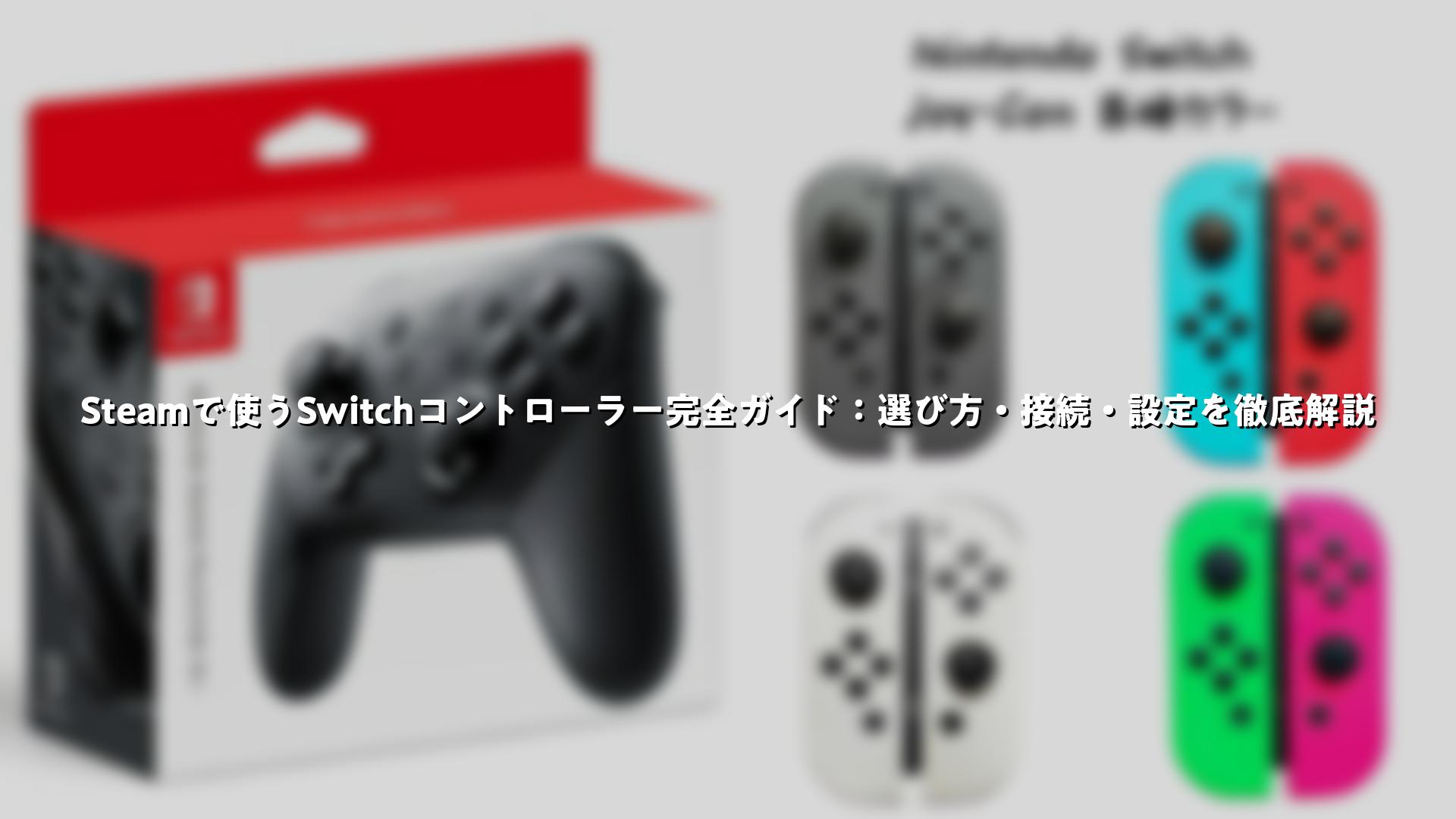
Nintendo Switch Proコントローラーは、SteamでSwitchコントローラーを使いたい人にとって、もっとも分かりやすい定番候補です。Steam側にNintendo Switch Proコントローラーのサポート案内があり、設定を調整しながら使いやすい点が強みです。[6][1][7]
このコントローラーは、持ちやすいグリップ形状とシンプルなボタン配置が特徴で、長く使う前提のゲーム環境と相性がよいとされています。Steamの設定でNintendoボタンレイアウトを使うかどうかを切り替えられるため、遊ぶタイトルごとに見え方を調整しやすいのも魅力です。[1][2]
Amazonや楽天では純正品として探しやすく、Switch本体でもPCでも使いたい人にとって選びやすい商品です。特に、1台で複数の用途に使いたい人には向いています。[7][8]
Nintendo Switch Proコントローラー スプラトゥーン仕様
デザイン違いのNintendo Switch Proコントローラーも、Steam用途で選びやすい商品です。基本機能はProコントローラー系と同じで、見た目に好みがある人や、ゲーム環境を少し華やかにしたい人に人気があります。[7][8]
Steamでの使い方は通常のProコントローラーと同様に考えられるため、設定面で特別に難しくなるわけではありません。Steamの入力設定やボタンレイアウト調整を行えば、遊ぶタイトルに合わせて見やすく使いやすい状態にしやすいです。[1][2][6]
見た目の個性がありながら、操作感は定番のProコントローラーらしさを維持しているため、機能性とデザイン性の両立を求める人に向いています。[7][8]
Nintendo Switch Proコントローラー ゼルダ仕様
Nintendo Switch Proコントローラーの特別デザイン版も、Steamで使う候補として自然です。Steam側での扱い方は基本的に同じで、PC接続時もSwitch系コントローラーとして認識させる考え方が中心になります。[1][2][6]
このタイプは、ゲーム機周辺機器としての統一感を重視したい人に好まれやすい商品です。性能面だけでなく、デザインの満足感も大切にしたい場合に選びやすいでしょう。[7][8]
純正系の安心感を優先しつつ、所有する楽しさも重視したい場合に、候補に入れやすいシリーズです。[7]
HORI製 Switch向け有線コントローラー
HORI製の有線コントローラーは、Steamで使う際に接続の分かりやすさを重視する人に向いています。USB接続で認識しやすく、Bluetooth設定が不要な点を評価しやすい商品です。[2][8]
有線タイプは、充電管理を気にせず使いたい人や、机周りをシンプルにまとめたい人に向いています。記事として紹介するなら、導入しやすい手軽さを強みとして伝えやすいでしょう。[2][8]
楽天市場でも関連商品が多く、価格帯やデザインのバリエーションを比較しながら選びやすいのも魅力です。[8]
8BitDo Pro 2
8BitDo Pro 2は、Steamでの利用を意識して選ばれやすい多機能コントローラーの一つです。ボタン配置や接続方法の柔軟さがあり、PCゲームとの相性を重視する人に注目されています。[8]
このタイプは、Switch系の操作感を保ちながら、細かな設定を試したい人に向いています。Steamのコントローラー設定と組み合わせることで、ゲームタイトルごとに使いやすい形へ寄せやすいです。[2][4]
Amazonや楽天で探す際は、純正品とは違う個性を求める人にとって比較対象にしやすい商品です。[8]
ワイヤレスSwitchコントローラー各種

ワイヤレスSwitchコントローラーは、価格や見た目の選択肢が豊富で、Amazonや楽天でも幅広く販売されています。Steamで使う場合は、商品ごとの対応方式や接続方法を確認しながら選ぶと、導入しやすくなります。[8]
Bluetooth接続に対応する商品であれば、デスク周りをすっきりまとめやすく、ケーブルの取り回しを気にしにくい利点があります。PC設定とSteam設定の両方を整えることで、快適に使いやすい環境を作りやすいです。[2][4]
このカテゴリは商品数が多いため、レビューの読みやすさや接続方法の明記を見ながら選ぶと、記事の読者にも伝わりやすくなります。[8]
Steamで使うときの接続方法の考え方
SteamでSwitchコントローラーを使う場合、基本はUSB接続かBluetooth接続のどちらかです。USBなら接続が分かりやすく、Bluetoothならワイヤレスで使えるため、使い方の好みに合わせて選べます。[2][4]
Steam側では、コントローラー設定の中にSwitch Proコントローラー向けの項目があり、Steam入力を有効にする案内が紹介されています。これにより、コントローラーが認識されやすくなり、ゲームごとの調整もしやすくなります。[2][6]
また、ゲームによっては、Steamのボタン表示とゲーム内の表示が一致しないことがあります。その場合は、Steamの設定やゲーム内のボタンアイコン設定を確認すると、見やすさを整えやすくなります。[1][2]
ボタン表示を見やすくするポイント
SwitchコントローラーをSteamで使うときは、ボタンの見え方を整えると遊びやすくなります。特に、A/Bの位置やX/Yの並びは、Switchと一般的なPCゲームで表記の感覚が違うことがあるため、設定を確認しておくと安心です。[1][3]
Steamの設定でNintendoボタンレイアウトの利用を切り替えられることが案内されており、これを調整することでゲーム画面の表示と操作感を合わせやすくなります。[1][6]
ゲーム側にもボタンアイコン設定が用意されている場合があり、タイトルごとに操作しやすい表示へ寄せることができます。こうした設定の柔軟さは、SteamでSwitchコントローラーを使う魅力の一つです。[1][2]
こんな人にSteam向けSwitchコントローラーは向いている
Switch本体でもPCでも同じように使いたい人には、Nintendo Switch Proコントローラー系が向いています。Steamのサポート情報があり、PCゲーム入門でも選びやすいからです。[1][6][7]
ケーブル接続をシンプルにしたい人には、有線コントローラーが分かりやすい選択肢です。設定の手間を減らしやすく、机周りを整理しやすい利点があります。[2][8]
デザインにもこだわりたい人には、特別デザインのProコントローラーが相性よく、使う楽しさを感じやすいでしょう。見た目の満足感は、長く使ううえで意外と大切です。[7][8]
PCゲーム向けの細かな調整を試したい人には、8BitDo系のような多機能モデルも候補になります。Steamの設定と組み合わせることで、用途に合わせた使い方をしやすいです。[2][4][8]
購入時に確認したいポイント
Steam向けにSwitchコントローラーを選ぶときは、まず接続方式を確認するのが大切です。USBかBluetoothかで、使い方や準備のしやすさが変わります。[2][4]
次に、Steamでの認識実績や対応表記を見ておくと安心です。純正のNintendo Switch Proコントローラーは、Steam側の案内があるため、情報を追いやすい傾向があります。[1][6][7]
さらに、Amazonや楽天の商品ページでは、レビューや仕様欄を見て、どの機種が自分の環境に合うかを比較しやすくなります。特に、商品ごとのボタン配置、充電方式、無線対応の有無は見逃しにくいポイントです。[8]
最後に、Switch本体でも使うのか、PC専用にするのかを考えると、候補を絞りやすくなります。用途が広いなら純正系、PC寄りの使い方を重視するなら多機能モデルや有線モデルが比較しやすいです。[7][8]
Steamでの使い方をより快適にするコツ
SteamでSwitchコントローラーを使うときは、ゲームごとに設定を見直すと扱いやすくなります。Steamのクイック設定やレイアウト編集を使うことで、ボタン割り当てやジャイロの扱いをタイトルに合わせやすくなります。[2]
また、接続が安定しないと感じた場合は、Bluetoothの再接続やデバイスの再登録を試す方法が紹介されています。PC側のBluetooth設定とSteam設定の両方を確認すると、状態を整えやすいです。[2][4]
ゲームによっては、Steam入力の設定を切り替えることで遊びやすさが変わることがあります。コントローラー側だけでなく、Steam本体の設定を確認する習慣があると、使い勝手をより整えやすくなります。[1][6]
Amazon・楽天で記事にしやすい見せ方
商品紹介記事としてまとめるなら、Amazonや楽天で見かけやすいSwitchコントローラーを、純正、有線、多機能、デザイン違いのように分類すると読みやすくなります。[7][8]
純正品は安心感、有線は手軽さ、多機能モデルは調整の幅、デザイン違いは見た目の楽しさというように、読者が選びやすい切り口を作ると、記事全体の理解しやすさが高まります。[1][2][7][8]
また、Steamで使う前提を明確にしておくと、読者が購入後のイメージを持ちやすくなります。単なる商品紹介ではなく、「Steamでどう使うか」をセットで伝えるのが有効です。[1][2][6]
まとめ
Steamで使うSwitchコントローラーは、純正のNintendo Switch Proコントローラーを中心に、Amazonや楽天で選びやすい商品が多く、PCゲーム入門にも取り入れやすいジャンルです。Steam入力の設定やボタンレイアウトの調整を押さえておけば、遊ぶタイトルに合わせた使い方がしやすくなります。[1][2][6][7][8]
Steamで使うSwitchコントローラー完全ガイド:選び方・接続・設定を徹底解説をまとめました
steam switch コントローラーというテーマでは、まずSteamで使いやすいSwitch系コントローラーを選ぶことが出発点になります。純正品、有線モデル、多機能モデル、デザイン違いの製品を比べながら、自分のプレイスタイルに合う一台を探すと、PCゲーム環境を整えやすくなります。[1][2][7][8]
Steamの設定を活用しながら、Amazonや楽天で見つけやすい定番商品を比較していくと、見た目、接続方法、操作感のバランスを取りやすいです。SwitchコントローラーはSteamとの相性を活かしやすい選択肢として、幅広いユーザーに取り入れやすい存在です。[1][2][6][7][8]


コメント