ゲーム配信や実況動画の制作を始めるうえで、映像をきれいに取り込むキャプチャボード選びは最初の関門です。なかでもElgato(エルガト)は、配信者やストリーマーから根強い支持を集める定番ブランド。とはいえモデルが複数あり、「自分の環境にはどれが合うのか」で迷う人は少なくありません。ここでは、PS5やNintendo Switch 2、Xbox、PCゲームの配信・録画に使えるElgatoのキャプチャボードを、特徴ごとに整理して紹介します。
- Elgatoは外付け・内蔵・カメラ取り込み用まで幅広くラインナップがある
- 初めての1台なら、扱いやすさ重視で1080p60録画+4Kパススルークラスが目安
- 4K高フレームレートで残したいならHDMI 2.1搭載の上位モデルが候補
- USB3.0接続とパススルー機能が、滑らかな映像と操作の快適さを左右する
- PS5・Switch 2・Xbox Series X|Sなど最新機にも対応するモデルがそろう
そもそもキャプチャボードとは?役割をおさらい
キャプチャボードは、ゲーム機やカメラから出力されるHDMI映像をPCに取り込むための機器です。ゲーム機の映像はそのままではPCで録画・配信できないため、間にこの装置を挟むことで、配信ソフトに映像を流したり、動画ファイルとして保存したりできるようになります。
- PS5やSwitch 2などのゲーム画面をPCに表示・録画する
- 配信ソフトと組み合わせてライブ配信を行う
- 一眼カメラやビデオカメラを高画質Webカメラ化する(対応モデル)
Elgatoのキャプチャボードは、こうした基本機能に加えてセットアップのわかりやすさと情報量の多さが魅力です。困ったときに参考にできる解説が豊富で、初心者がつまずきにくい点は大きな安心材料といえます。
Elgatoキャプチャボードの選び方
モデル紹介の前に、押さえておきたい選定ポイントを整理します。スペック表の数字に惑わされず、自分のプレイ環境と目的に合わせて考えるのがコツです。
接続方式は「外付け(USB)」か「内蔵(PCIe)」か
手軽さで選ぶならUSB接続の外付けタイプ。ノートPCでも使え、配線もシンプルです。一方、デスクトップPCで安定性や処理性能を最優先したい場合はPCIeスロットに挿す内蔵タイプが選択肢になります。多くの配信者にとっては、取り回しの良い外付けが扱いやすいでしょう。
映像をなめらかに取り込むにはUSB3.0以上の帯域がほぼ必須です。USB2.0では1080p60の取り込み時に帯域が足りず、コマ落ちが起きやすくなります。配信時はPC背面のUSB3.0ポートへ単独で直結すると、帯域と電力供給が安定しやすいとされています。
録画解像度とフレームレートで決める
配信や動画投稿の用途なら、1080p/60fpsで録画できれば十分実用的です。YouTubeやライブ配信のメイン画質として広く使われている設定で、ファイルサイズと画質のバランスも良好です。4Kの高解像度・高フレームレートで作品として残したい場合は、上位モデルが視野に入ります。
パススルー機能で操作の遅延を抑える
パススルーとは、取り込みとは別にゲーム映像をそのままモニターへ出力する機能です。これを使うと、操作の入力から画面表示までのタイムラグをほぼ感じずにプレイできます。対戦ゲームなど反応速度が重要なタイトルでは、モニターへはパススルー直結、PCへは取り込みという二経路構成が快適です。多くのElgato機は4K60のパススルーに対応しています。
HDMIやUSBのケーブルが長すぎたり劣化していたりすると、エラー補正の影響でドロップや遅延が増えやすくなります。できるだけ短く、品質の良いケーブルを選ぶと安定感が増します。
対応ハードを確認する
PS5やXbox Series X|S、そしてNintendo Switch 2といった最新機を取り込みたいなら、対応をうたうモデルを選びましょう。Elgatoの現行ラインナップは、これら最新ハードへの対応が進んでいます。
Elgatoキャプチャボードおすすめモデル
ここからは、目的別に選びやすいElgatoの主要モデルを紹介します。Amazonや楽天でも入手しやすい定番が中心です。
Elgato Game Capture Neo

「とにかく最初の1台を手軽に始めたい」という人にぴったりのエントリーモデルです。ドライバ不要のプラグ&プレイに対応し、つなぐだけで使い始められる手軽さが魅力。Windows・macOSに加えiPadでも動作するとされ、配信デビューのハードルを大きく下げてくれます。
取り込みは1080p/60fpsに対応し、TwitchやYouTubeでの配信・録画に十分なクオリティ。さらに4K60 HDRパススルーを備えるため、PS5やXbox Series X|Sの映像を高画質でモニターに表示しながら、PCには配信向けの1080p60で取り込む、といった使い分けができます。コンパクトで持ち運びやすく、価格も手に取りやすい水準にまとまっているのが嬉しいところです。
- 初めてのキャプチャボードで設定の難しさを避けたい人
- 1080p60の配信・録画ができれば十分という人
- ノートPCやiPad中心の身軽な配信環境を組みたい人
Elgato Game Capture HD60 X
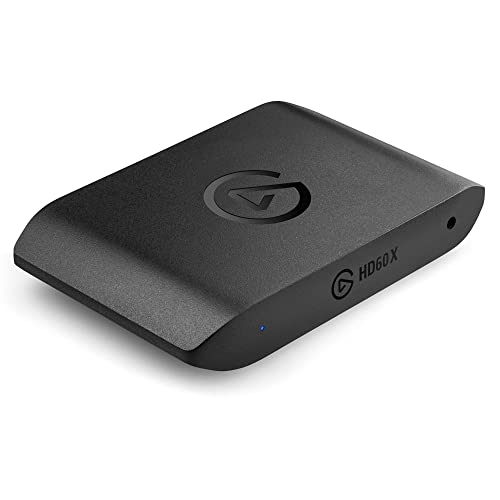
Elgatoのスタンダードモデルとして長く支持されてきた一台です。1080p/60fps HDR10または4K30での録画に対応し、4K60 HDR10パススルーやVRR映像のパススルーにも対応。価格と性能のバランスがよく取れており、「迷ったらこれ」と語られることの多い安定株です。
外付けUSBタイプなのでセットアップが容易で、OBSをはじめとする主要な配信ソフトとの相性も良好。PS5やPS4、Xbox Series X|S、Nintendo Switch 2など幅広いハードに対応し、ウルトラローレイテンシ(超低遅延)での取り込みをうたっています。情報量が豊富で困ったときに調べやすい点も、初心者から経験者まで安心して選べる理由です。
| 項目 | HD60 X の目安 |
|---|---|
| 接続方式 | 外付け(USB) |
| 最大録画 | 1080p60 HDR10/4K30 |
| パススルー | 4K60 HDR10/VRR対応 |
| 主な対応機 | PS5・Xbox・Switch 2など |
価格と性能のバランスを重視し、長く使える信頼性の高い1台が欲しい人。配信も録画も一通りこなしたい万能志向の人に好相性です。
Elgato Game Capture 4K X
高解像度・高フレームレートを妥協なく追求したい人に向けたフラッグシップモデルです。HDMI 2.1を搭載し、最大4K/144fpsのキャプチャに対応。さらにVRRパススルーにも対応し、最新の高性能ゲーム環境のポテンシャルを映像へとそのまま落とし込めます。
4Kでなめらかな動きを保ったまま録画したい、あるいは将来の環境拡張も見据えて余裕のあるスペックを確保したい——そんなクリエイター志向のニーズに応える一台です。取り込み品質を最優先するハイエンドユーザーにとって、頼れる選択肢になります。
4K高フレームレートの取り込みはPC側にも相応の処理性能が求められます。ストレージの空き容量も大きく消費するため、保存環境もあわせて整えておくと安心です。
Elgato 4K Pro(内蔵タイプ)

デスクトップPCで安定した内蔵環境を組みたい人に向けたPCIe接続モデルです。本体内部のスロットに直接挿し込む構造のため、デスク周りの配線をすっきりさせられるのが利点。外付け機器を増やしたくない人や、配信デスクを整然と保ちたい人に好まれます。
内蔵タイプは取り回しの自由度こそ外付けに譲るものの、据え置きでの安定運用を重視するセットアップにフィットします。本格的な配信ルームを構築したい上級者にとって、土台となる堅実な選択肢です。
Elgato Cam Link 4K

ゲーム機の取り込みとは少し用途が異なりますが、配信のクオリティを底上げするうえで見逃せないのがこのモデルです。一眼カメラやビデオカメラのHDMI出力をPCに取り込み、高画質なWebカメラとして使えるのが特徴。顔出し配信やワイプ映像の見栄えを大きく引き上げてくれます。
ゲーム画面用のキャプチャボードと組み合わせれば、ゲーム映像+高画質カメラ映像という配信者らしい構成が完成します。映像表現にこだわりたい人の二台目として人気の一台です。
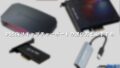
・ゲーム画面を取り込む → Neo/HD60 X/4K X/4K Pro
・カメラ映像を取り込む → Cam Link 4K
両方そろえると、配信の自由度が一段と広がります。
モデル早見比較
主要モデルの位置づけを一覧にまとめました。自分の目的に近いものから検討すると選びやすくなります。
| モデル | タイプ | こんな人に |
|---|---|---|
| Game Capture Neo | 外付け・入門 | 手軽に配信を始めたい |
| Game Capture HD60 X | 外付け・標準 | バランス重視の定番 |
| Game Capture 4K X | 外付け・上位 | 4K高画質を極めたい |
| 4K Pro | 内蔵(PCIe) | 安定の据え置き環境 |
| Cam Link 4K | カメラ取り込み | 高画質な顔出し配信 |
最初は1080p60録画+4Kパススルークラスを基準にすると失敗しにくいです。物足りなくなってから上位機やカメラ用を追加していく流れが、無理のないステップアップになります。
導入後に押さえておきたい使い方のポイント
機器を選んだら、設定面でも快適さを引き出しておきましょう。プレイは4K表示、録画・配信は1080p60に落とす構成は、画質と動作の安定を両立しやすい扱いやすいセッティングです。
- PCのUSB3.0ポートに単独で直結する
- モニターはパススルー直結で操作の遅延を抑える
- HDMI・USBケーブルは短く高品質なものを選ぶ
- 録画前にストレージの空き容量を確認しておく
これらを意識するだけで、コマ落ちや遅延といったつまずきをぐっと減らせます。配信の安定感は視聴体験にも直結するため、最初に環境を整えておく価値は大きいといえます。
まとめ
Elgatoのキャプチャボードは、手軽なエントリーモデルから4K高フレームレート対応のフラッグシップ、内蔵タイプ、カメラ取り込み用まで幅広くそろい、配信者の成長段階に合わせて選べるのが強みです。最初の1台ならGame Capture NeoやHD60 Xのように1080p60録画と4Kパススルーを備えたクラスが扱いやすく、画質を追求するなら4K X、据え置きの安定環境には4K Pro、顔出し映像の質を上げるならCam Link 4Kが頼りになります。USB3.0接続とパススルーを意識して環境を整えれば、滑らかで快適な配信・録画がぐっと身近になります。
Elgatoキャプチャボードおすすめ5選|配信・録画で選ぶ比較ガイド
用途と目的を軸に選べば、Elgatoのラインナップから自分に最適な一台はきっと見つかります。「手軽さ」「画質」「安定性」「カメラ映像」のどこを重視するかを整理し、まずは無理のないモデルからスタートして、必要に応じてステップアップしていくのが満足度の高い選び方です。あなたのゲーム配信ライフが、より快適で楽しいものになりますように。


コメント