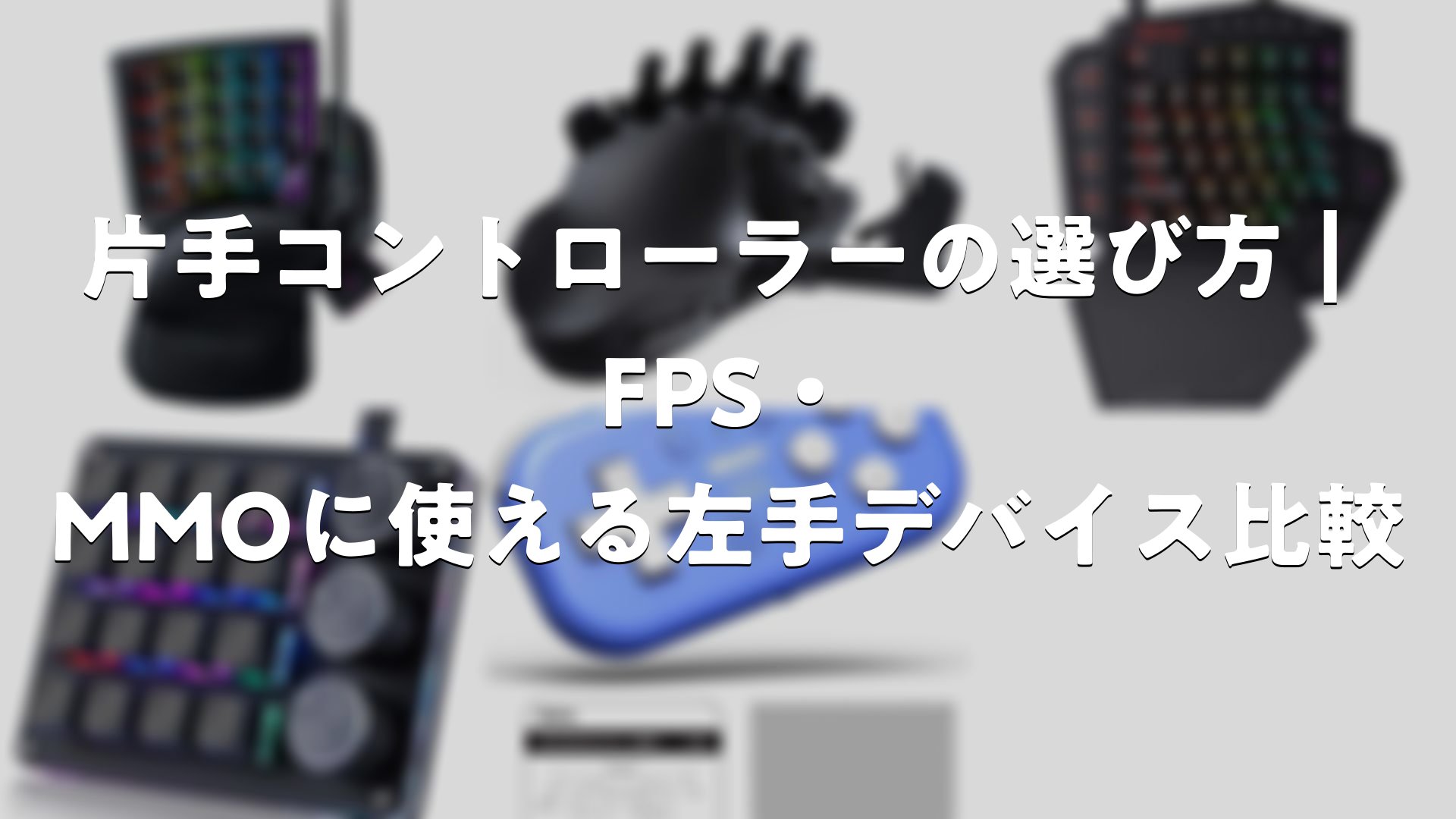
FPSやMMORPGをプレイしていると、キーボードとマウスだけでは操作が忙しくなりがちです。そんなときに注目されるのが、左手側に置いて多彩な操作をまとめられる片手コントローラー(左手デバイス・ゲーミングキーパッド)です。この記事では、ゲーミングデバイスとしての片手コントローラーの役割や選び方、注目機種を整理しました。
- 片手コントローラーは左手専用のミニキーボード兼マクロデバイスとして使われることが多い
- FPSでは移動・武器切り替え、MMOではスキル登録やアイテム操作に向いている
- ボタン数・アナログスティックの有無・接続方式で選び方が変わる
- 価格帯は手頃なモデルから高機能なアナログ対応モデルまで幅広い
- プロファイル機能を使えばゲームごとに操作を切り替えられる
片手コントローラーとは?ゲーミングデバイスとしての役割
片手コントローラーは、ゲームパッドのように両手で持つタイプではなく、片方の手だけで操作する小型デバイスを指すことが多いです。多くの場合、マウスを操作する右手とは逆の左手側に置いて使う「左手デバイス」として使われます。キーボードの左側だけを切り取ったような形状のものが中心で、よく使うキーをコンパクトな範囲にまとめられるのが特徴です。
通常のキーボードでは手を広げてキーを探す必要がありますが、片手コントローラーなら手の位置を動かさずに主要な操作へ指を届かせやすいという評価があります。省スペースになる点も、デスク環境をシンプルに保ちたいプレイヤーにとって魅力のひとつとされています。
片手コントローラーが活躍するシーン
片手コントローラーは、特に次のようなゲームジャンルで評価されています。
また、多ボタンのマクロ機能を活用すれば、作業ゲームや建築系タイトルでもショートカット操作をまとめやすくなるという声もあります。ジャンルを問わず「よく使う操作をまとめたい」場面に向いているデバイスといえそうです。
片手コントローラーの選び方
片手コントローラーには、形状や機能が異なるいくつかのタイプがあります。選ぶ際は次のポイントを整理しておくと失敗しにくくなります。
| チェック項目 | 確認したいこと |
|---|---|
| ボタン数 | 登録したいスキルやコマンドの数に足りているか |
| アナログ入力 | サムスティックなど移動操作をアナログで行いたいか |
| キーの種類 | メカニカルスイッチか、メンブレン方式か |
| 接続方式 | 有線USBか、ワイヤレス対応か |
| 対応OS・デバイス | PCだけでなくコンソール機でも使えるか |
| マクロ・プロファイル機能 | ゲームごとに設定を切り替えられるか |
注目の片手コントローラー・左手デバイス
ここでは、PCゲーミング用の片手コントローラーとして評価されている代表的なモデルを紹介します。
Razer Tartarus V2

多ボタンとアナログ式のサムパッドを備えた左手デバイスで、FPSやMMO向けのゲーミングキーパッドとして評価されています。32個のキーとアナログサムパッドを組み合わせて、移動操作とコマンド登録を同時にまとめられる点が特徴です。専用ソフトでプロファイルを作成し、ゲームごとに設定を切り替えられる点も支持されています。
Azeron Cyborg Compact

手の形に合わせてキーの高さや角度を細かく調整できる、エルゴノミクス設計のゲーミングキーパッドです。360度のアナログスティックを内蔵しており、通常のWASD操作よりも滑らかな移動入力ができると評価されています。キー数は29個で、必要な操作を絞ってコンパクトに使いたい人に向いています。
Redragon K585 DITI
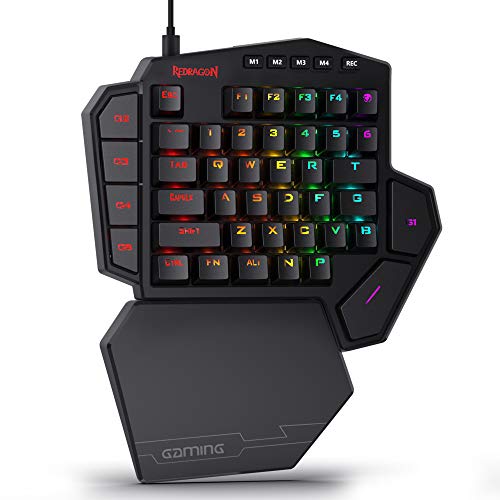
手頃な価格帯で入手できる片手メカニカルキーボードです。メカニカルスイッチ採用で打鍵感がしっかりしており、初めて片手コントローラーを試す人の入門モデルとして紹介されることが多い機種です。ボリュームノブなど基本的な操作系も備えています。
Koolertron 片手メカニカルキーパッド

メカニカルスイッチと一体型のパームレストを備えた片手コントローラーです。打鍵感の良さと手首の負担軽減を両立させた設計が評価されています。ボタンの数も比較的多く、MMOのようにコマンド数が多いタイトルでの利用に向いています。
8BitDo Micro

手のひらに収まるサイズの小型コントローラーで、キーボードモードに切り替えることで片手デバイスのような使い方もできると紹介されています。本格的な多ボタン操作には向きませんが、価格が手頃で持ち運びやすいため、サブデバイスとして気軽に導入したい人に向いています。
| 製品名 | 主な特徴 | 向いているジャンル |
|---|---|---|
| Razer Tartarus V2 | 多ボタン+アナログサムパッド | FPS・MMO |
| Azeron Cyborg Compact | 手の形に合わせた調整+アナログスティック | FPS・長時間プレイ |
| Redragon K585 DITI | メカニカルスイッチ・手頃な価格 | 入門用全般 |
| Koolertron 片手メカニカルキーパッド | メカニカルスイッチ+パームレスト | MMO |
| 8BitDo Micro | 小型・キーボードモード対応 | ライト用途 |
設定・カスタマイズのコツ
片手コントローラーを導入したら、まずは専用ソフトでプロファイルを作成し、ゲームごとにキー配置を切り替えられるようにしておくのがおすすめです。FPSとMMOでは使うコマンドの傾向が異なるため、プロファイルを分けておくと切り替えがスムーズになります。
アナログスティック付きのモデルを使う場合は、感度設定を通常のマウスやキーボード移動と合わせて調整すると、違和感なく移動操作ができるようになります。最初は低めの感度から試し、慣れてきたら徐々に調整していく方法が紹介されています。
まとめ
片手コントローラーは、キーボードとマウスの操作をより快適にするためのゲーミングデバイスです。FPSでは移動やとっさの切り替え操作、MMOではスキルやアイテムの登録に役立つとされており、ジャンルに合わせてボタン数やアナログ入力の有無を選ぶことが大切です。まずは普段よく使う操作の数を整理し、それに合ったモデルから検討してみると、自分に合った一台を見つけやすくなります。
片手コントローラーの選び方|FPS・MMOに使える左手デバイス比較
片手コントローラーを選ぶ際は、ボタン数・アナログ入力・接続方式・プロファイル機能の4点を基準に整理するのがポイントです。Razer Tartarus V2やAzeron Cyborg Compactのような高機能モデルから、Redragon K585 DITIのような入門モデルまで幅広い選択肢があるため、プレイするジャンルや予算に合わせて選ぶことで、ゲーム操作の快適さを高めることができます。


コメント