- PS4コントローラー(DUALSHOCK 4)はタッチパッドとライトバーを備え、PlayStation系タイトルとの相性が良い
- XboxワイヤレスコントローラーはWindows PCとの連携がしやすく、Steamでも扱いやすいという評価が多い
- PC接続は有線USB・Bluetooth・専用ワイヤレスアダプターの3方式があり、用途によって向き不向きがある
- ボタン表記は□△○✕(PS4系)とA/B/X/Y(Xbox系)で異なり、ゲーム内表示にも影響する
- 純正品に加えてサードパーティ製コントローラーも選択肢に入れると予算と用途の両立がしやすい
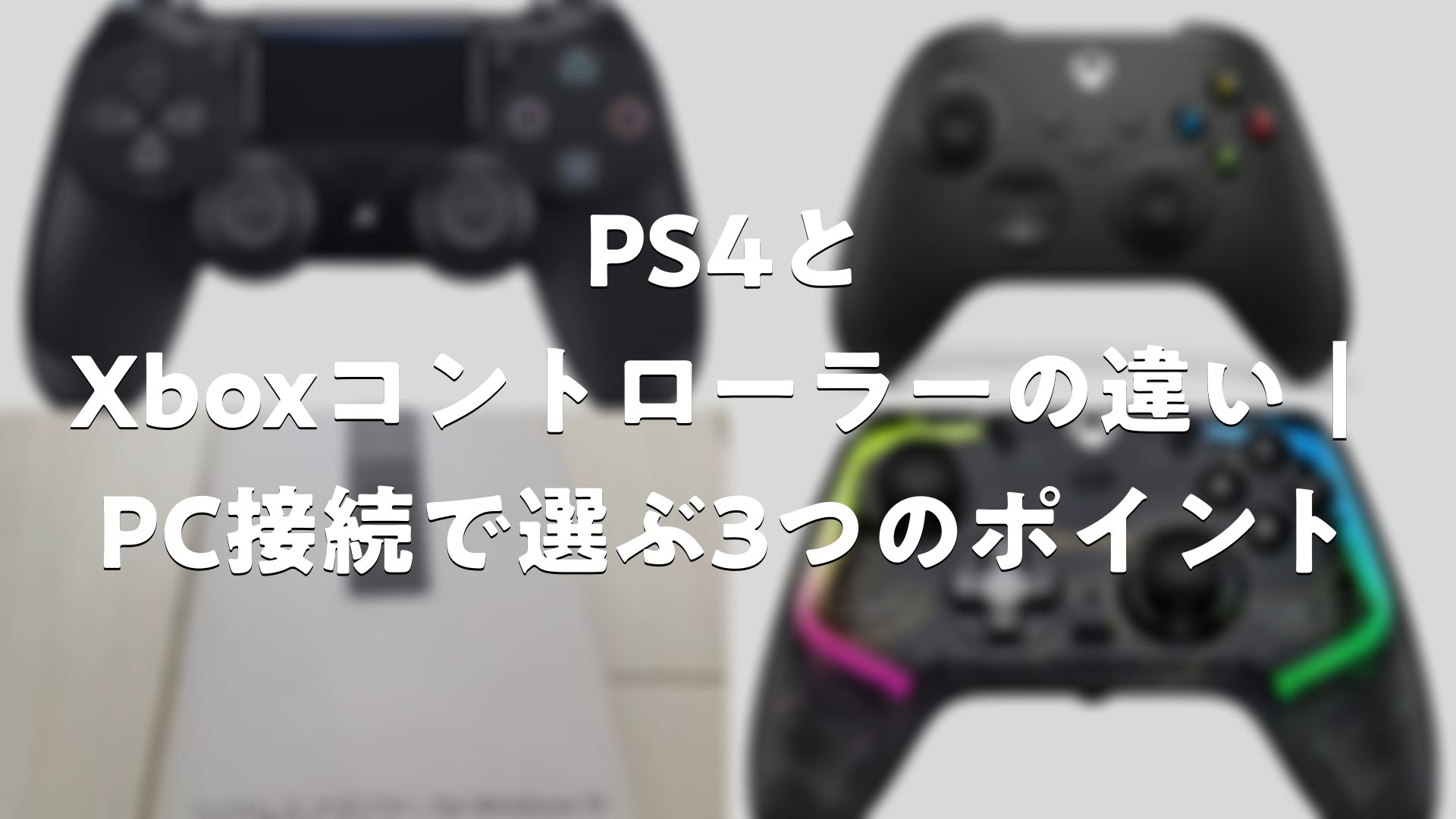
先に結論: PlayStation系のゲーム体験を重視するならPS4コントローラー、PCゲームやSteamでの汎用性を重視するならXboxコントローラーが選びやすいという傾向があります。
PS4コントローラー(DUALSHOCK 4)の特徴
DUALSHOCK 4はPS4本体とのペアリングを前提に設計されたコントローラーですが、Bluetoothや専用のUSBワイヤレスアダプターを使うことでPCやMac、Android・iOSデバイスでも利用できると案内されています。最大の特徴は本体中央に搭載されたタッチパッドと、プレイ状況に応じて発光色が変わるライトバーです。
ポイント: SHAREボタンを押しながらPSボタンを長押しし、ライトバーが点滅する状態にするとペアリングモードに入ります。この手順はPC・スマホ接続どちらでも共通です。
ソニー・インタラクティブエンタテインメント DUALSHOCK 4 ワイヤレスコントローラー(ジェット・ブラック)

PS4標準のワイヤレスコントローラーで、グリップ感のある形状とアナログスティックの操作精度が評価されています。Bluetooth接続にも対応しているため、対応表記のあるPCゲームであればケーブルなしでの利用も可能です。タッチパッド操作を使うゲームや、PS4タイトルの操作感をそのまま再現したい場合に向いています。
注意点: PCゲームによっては、画面上のボタン表示がPlayStation表記ではなくXbox表記(A/B/X/Y)になる場合があります。操作には影響しませんが、表示とボタン配置が一致しないことがある点は覚えておくと安心です。
Xboxワイヤレスコントローラーの特徴
Xboxワイヤレスコントローラーは、Windows 10/11との連携を前提に設計されている点が特徴として紹介されています。追加のドライバー導入が不要なケースが多く、Steam経由でのゲーム起動でも標準的な入力デバイスとして認識されやすいとされています。
ポイント: PC専用でゲームを楽しむ場合、Xbox配列のコントローラーは対応タイトルの幅広さから扱いやすいという見方が示されています。
マイクロソフト Xbox ワイヤレスコントローラー(カーボンブラック)

Xbox本体とPCの両方で共通して使える設計になっており、グリップの滑り止め加工やトリガーボタンの押し心地が評価されています。Bluetooth対応モデルであればペアリングボタンの長押しのみで接続設定が完了するため、周辺機器に不慣れな人でも扱いやすい点が紹介されています。
メモ: すべてのXboxコントローラーにBluetooth機能が搭載されているわけではない点は確認しておきたいポイントです。旧モデルの場合は有線接続か専用アダプターが必要になります。
PCでの接続方法の違いを整理
PS4・Xboxいずれのコントローラーも、PCへの接続方法は大きく3パターンに分けられます。それぞれ特徴が異なるため、プレイするジャンルに合わせて選ぶと快適さが変わってきます。
| 接続方式 | 特徴 | 向いている用途 |
|---|---|---|
| 有線USB接続 | 最も安定した接続。充電専用ケーブルではなくデータ転送対応ケーブルが必要 | 対戦ゲームなど遅延を避けたい場面 |
| Bluetooth接続 | ケーブル不要で手軽。PC側にBluetooth機能が必要 | 配線を増やしたくないカジュアルプレイ |
| 専用ワイヤレスアダプター | 通信が安定しやすく、複数台同時利用にも対応するとされる | 複数人でのプレイや安定性重視の環境 |
ポイント: 2.4GHz帯の専用アダプターを使う方式は、有線接続とほぼ同等の応答速度が得られるという説明があります。Bluetoothは手軽さが魅力ですが、入力の安定性を最優先したい場面にはやや不向きとされています。
マイクロソフト Xbox ワイヤレスアダプター for Windows

USBポートに挿すだけでXboxワイヤレスコントローラーを安定して認識させられる専用アダプターです。Bluetooth接続よりも通信が途切れにくいとされ、対応するコントローラーであれば複数台を同時に接続できる点も紹介されています。ノートPCなどBluetooth非搭載の環境でも使いやすい選択肢です。
ボタン表記・操作感の違い
PS4とXboxのコントローラーでは、ボタンの名称と配置に違いがあります。同じ操作をするつもりでも、表記の違いに戸惑うケースがあるため、事前に把握しておくと安心です。
| 項目 | PS4コントローラー | Xboxコントローラー |
|---|---|---|
| 決定・キャンセル表記 | ○(マル)/✕(バツ) | A/B |
| 特殊入力デバイス | タッチパッド搭載 | 非搭載(モデルにより異なる) |
| 発光表示 | ライトバーで状態表示 | 本体中央のXboxボタンのみ |
注意点: PC向けにリリースされているゲームの多くはXbox表記(A/B/X/Y)を基準に作られている傾向があるため、PS4コントローラーを使う場合は表記の読み替えが必要になる場面があります。
サードパーティ製コントローラーという選択肢
純正品以外にも、ライセンス許諾を受けたサードパーティ製コントローラーが選択肢として存在します。価格を抑えたい場合や、PC専用に1台追加したい場合に検討しやすいカテゴリーです。
HORI ワイヤードコントローラーライト4 for PlayStation4

PS4ライセンス商品として販売されている有線タイプのコントローラーです。ケーブル接続のみで動作するためペアリングの手間がなく、すぐに使い始められる点が特徴として紹介されています。価格を抑えつつPS4系の操作感を得たい場合の候補になります。
ポイント: 有線専用モデルは電池切れの心配がなく、長時間のプレイでも安定した入力が続けられるという利点があります。
GameSir T4 Kaleid

PCゲーム向けに設計された有線コントローラーで、スティック部分にホールエフェクトセンサーを採用している点が評価されています。XInput方式に対応しているため、Xboxコントローラーと同様の扱いやすさでPCゲームに利用できるとされています。PC専用に1台を用意したい人に向いた製品です。
メモ: ホールエフェクトセンサーは経年劣化によるスティックの入力ズレが起きにくいという説明があり、長期間使う前提の周辺機器として選ばれる傾向があります。
用途別の選び方
最後に、プレイ環境別の選び方を整理します。どちらのコントローラーにも明確な強みがあるため、優先したい条件から逆算するのがおすすめです。
PlayStation系タイトルを中心にプレイする場合: 操作感を統一したいならPS4コントローラー(DUALSHOCK 4)が選びやすいとされています。
PCゲーム・Steamを中心にプレイする場合: 追加設定の手間が少ないXboxワイヤレスコントローラーが扱いやすいという評価が多く見られます。
予算を抑えたい・PC専用に1台追加したい場合: HORIやGameSirなどのサードパーティ製コントローラーも有力な候補になります。
まとめ
PS4コントローラー(DUALSHOCK 4)とXboxワイヤレスコントローラーは、どちらもPC環境での利用が可能ですが、接続のしやすさやボタン表記、搭載機能に違いがあります。PlayStation系の操作感を重視するならDUALSHOCK 4、PCゲームでの汎用性を重視するならXboxコントローラーが選びやすいとされており、予算を抑えたい場合はHORIやGameSirといったサードパーティ製の選択肢も検討する価値があります。接続方式(有線・Bluetooth・専用アダプター)やボタン表記の違いを事前に把握しておくことで、購入後のつまずきを減らしやすくなります。自分のプレイ環境と優先したいポイントを整理したうえで、長く使えるコントローラーを選んでみてください。
PS4とXboxコントローラーの違い|PC接続で選ぶ3つのポイントをまとめました
PS4コントローラーはタッチパッドとライトバーを備えPlayStation系の操作感に強く、Xboxコントローラーは追加設定の少なさとPCゲームへの対応範囲の広さが評価されています。接続方式は有線・Bluetooth・専用アダプターの3種類があり、安定性を重視するなら有線か専用アダプターが向いています。ボタン表記の違い(○✕とA/B)を理解しておくこと、そしてサードパーティ製という選択肢も含めて検討することが、自分に合った1台を見つける近道になります。


コメント