- PS4用コントローラー(DualShock 4)はXbox本体に直接つなげて動かすことができない仕組みになっている
- 使うには変換アダプターを挟む方法が現在の主な手段
- 有線タイプと無線(Bluetooth)タイプがあり、プレイ環境に合わせて選べる
- 振動やトリガーの感触など、一部の機能はXbox純正コントローラーと同じにはならない場合がある
- 購入前に対応表と最新のファームウェア状況を確認しておくと安心
PS4コントローラーがそのままXboxで使えない理由
PS4のDualShock 4は、PS4・PS5本体とペアリングするための通信方式に合わせて作られているコントローラーです。Xbox本体側は、Xbox純正コントローラー用の無線プロトコルとBluetoothのプロファイルで周辺機器を認識する仕組みになっているため、DualShock 4をそのままBluetoothでXboxに接続しても、ゲームパッドとして認識されないというのが実情です。USBケーブルで有線接続した場合も同様で、Xbox本体はPS4用コントローラーのドライバーをそもそも持っていません。
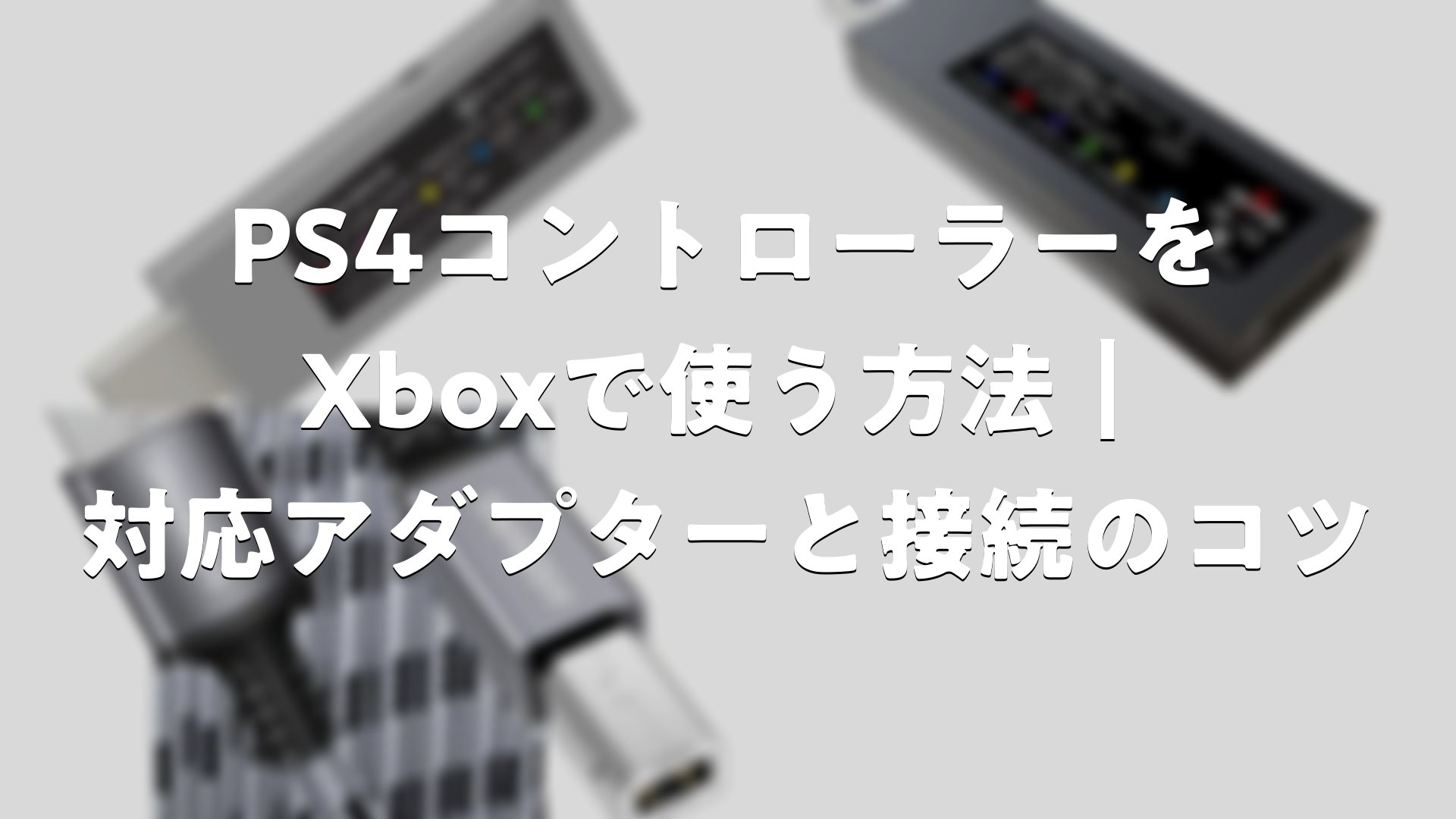
そのため、PS4コントローラーをXboxで動かすには、間に信号を変換する専用機器を挟む必要があります。これが世の中で「変換アダプター」「コンバーター」と呼ばれているガジェットです。
PS4コントローラーをXboxで使う2つの方法
変換アダプターには大きく分けて有線接続タイプとワイヤレス(Bluetooth)接続タイプの2系統があります。どちらもDualShock 4側の信号をXboxが認識できる形式に変換する役割を持っていますが、使い勝手やセットアップの手間に違いがあります。
有線接続タイプ
USBケーブルでPS4コントローラーとアダプターをつなぎ、アダプターをXbox本体のUSBポートに挿すタイプです。ペアリングの手間が少なく、接続が安定しやすいというメリットが評価されています。ただし、本体からコントローラーまでケーブルが伸びる分、プレイ中の取り回しはワイヤレスタイプに劣ります。
ワイヤレス(Bluetooth)接続タイプ
小型のドングルをXbox本体に挿し、そのドングルとPS4コントローラーをBluetoothでペアリングする方式です。ケーブルを気にせずプレイできる快適さが魅力で、リビングでソファから操作したいというプレイスタイルに向いています。一方で、最初のペアリング設定にいくつか手順が必要になる点は押さえておきたいところです。
対応をうたうアダプター3選
ここでは、PS4コントローラーをXboxで使うための変換アダプターとして名前が挙がることが多い製品を紹介します。購入時は必ず商品ページの対応機種表で最新の対応状況を確認してください。
Mayflash MAGIC-X ワイヤレスコントローラーアダプター

DualShock 4やDualSenseなど複数世代のPlayStation系コントローラーと、Xbox Series X|S・Xbox Oneなどへの接続に対応すると案内されているBluetoothアダプターです。コンパクトなドングル形状で、Xbox本体のUSBポートに挿すだけで使い始められる手軽さが評価されています。有線接続にも対応しているモデルがあり、プレイスタイルに合わせて使い分けられる点も選ばれる理由のひとつです。
Mayflash MAGIC-S ワイヤレスBluetoothアダプター

Xbox Series S|X・Xbox One・PS5・PS4・Switchなど、幅広い機種への対応をうたう汎用タイプのアダプターです。1台でいろいろな組み合わせを試したい人や、複数のゲーム機を持っていて使い回したい人から支持されている製品とされています。設定画面でボタン配置を細かく調整できるモデルもあり、好みの操作感に近づけやすい点が魅力です。
安定した有線接続用USBケーブル

変換アダプターを有線で使う場合、ケーブルの品質も快適さに直結します。断線しにくい編み込みタイプや、長さにゆとりのあるUSBケーブルを合わせて用意しておくと、プレイ中にケーブルが引っ張られて抜けてしまうといった小さなトラブルを避けやすくなります。アダプター本体とセットで検討しておきたいアイテムです。
接続までの流れ(3ステップ)
- アダプターを準備する:対応機種表でPS4コントローラーとXbox本体の組み合わせが案内されているか確認し、アダプターをXbox本体のUSBポートに接続する。
- コントローラーをペアリングする:アダプター側のボタン操作やDualShock 4のPSボタン+SHAREボタン長押しなど、製品の説明書に沿ってペアリングモードに入る。
- 動作確認をする:Xbox本体のメニューやゲーム内でスティック・ボタンの入力が反映されるか確認し、必要であればアダプターの設定画面でボタン配置を調整する。
使用時に知っておきたい注意点
PS4コントローラーをアダプター経由でXboxに接続した場合、いくつか純正コントローラーとは異なる点が出てくることがあります。あらかじめ知っておくと、購入後に「思っていたのと違う」と感じにくくなります。
- 振動やトリガーの感触:アダプターの仕様によって、振動の強さやトリガーの引き心地がXbox純正コントローラーと完全に同じにならない場合があります。
- ボタン配置の違い:PlayStation系とXbox系はボタンの位置や役割の割り当てが異なるため、最初はアダプターの設定で配置を調整する作業が発生します。
- オンライン対戦での利用:一部のオンラインサービスでは、サードパーティ製アダプター経由の入力に関する扱いが個別に定められている場合があるため、利用規約を確認しておくと安心です。
- ファームウェアの更新:アダプターメーカーが対応状況を随時アップデートしていることが多いため、購入後も定期的に最新ファームウェアを確認するのがおすすめです。
アダプターごとの特徴比較
| タイプ | 接続方式 | 向いている使い方 |
|---|---|---|
| Mayflash MAGIC-X | Bluetooth/有線 | ケーブルなしで手軽に使いたい人 |
| Mayflash MAGIC-S | Bluetooth | 複数機種を1台で使い回したい人 |
| 有線接続用USBケーブル | 有線 | 接続の安定性を優先したい人 |
よくある質問
PS4コントローラーはXboxに挿すだけで使えますか?
いいえ、USBケーブルで直接挿しただけではXbox本体に認識されません。変換アダプターを挟む必要があります。
アダプターは全てのXbox本体で使えますか?
製品ごとに対応機種が異なるため、Xbox Series X|S・Xbox Oneのどちらに対応しているかを購入前に商品ページで確認することをおすすめします。
DualSense(PS5のコントローラー)でも同じ方法で使えますか?
対応をうたう製品が多く見られますが、製品ごとに対応状況が異なるため、商品ページの対応表で確認してから購入すると安心です。
アダプターを使うと振動機能も使えますか?
基本的な振動には対応している製品が多いとされていますが、トリガーの感触などはXbox純正コントローラーと完全に同じにはならない場合があります。
設定は難しいですか?
ペアリング操作自体は数ステップで完了するよう作られている製品が多く、説明書どおりに進めれば初めてでも設定できると案内されています。
有線とワイヤレス、どちらを選ぶべきですか?
ケーブルの取り回しを気にしないなら有線、ソファなど離れた場所からプレイしたいならワイヤレスが向いています。プレイ環境に合わせて選ぶのがおすすめです。
まとめ
PS4コントローラーは仕組みの違いからXboxにそのままつなげても動きませんが、変換アダプターを使えば使い慣れたDualShock 4をXboxでも活用できます。有線タイプとワイヤレスタイプそれぞれに向き不向きがあるため、プレイする部屋の環境や普段のプレイスタイルに合わせて選ぶと失敗が少なくなります。購入前には対応機種表とファームウェアの更新状況を確認し、ボタン配置の調整やペアリング手順も事前に把握しておくと、スムーズに使い始められます。
PS4コントローラーをXboxで使う方法|対応アダプターと接続のコツ
PS4コントローラーをXboxで使うには、通信方式の違いを変換アダプターで橋渡しする必要があります。Mayflash MAGIC-XやMAGIC-Sのような製品が選択肢として挙がり、有線・ワイヤレスそれぞれのメリットを踏まえて選ぶことで、手持ちのコントローラーを無駄にせずXboxのゲームも楽しめます。


コメント