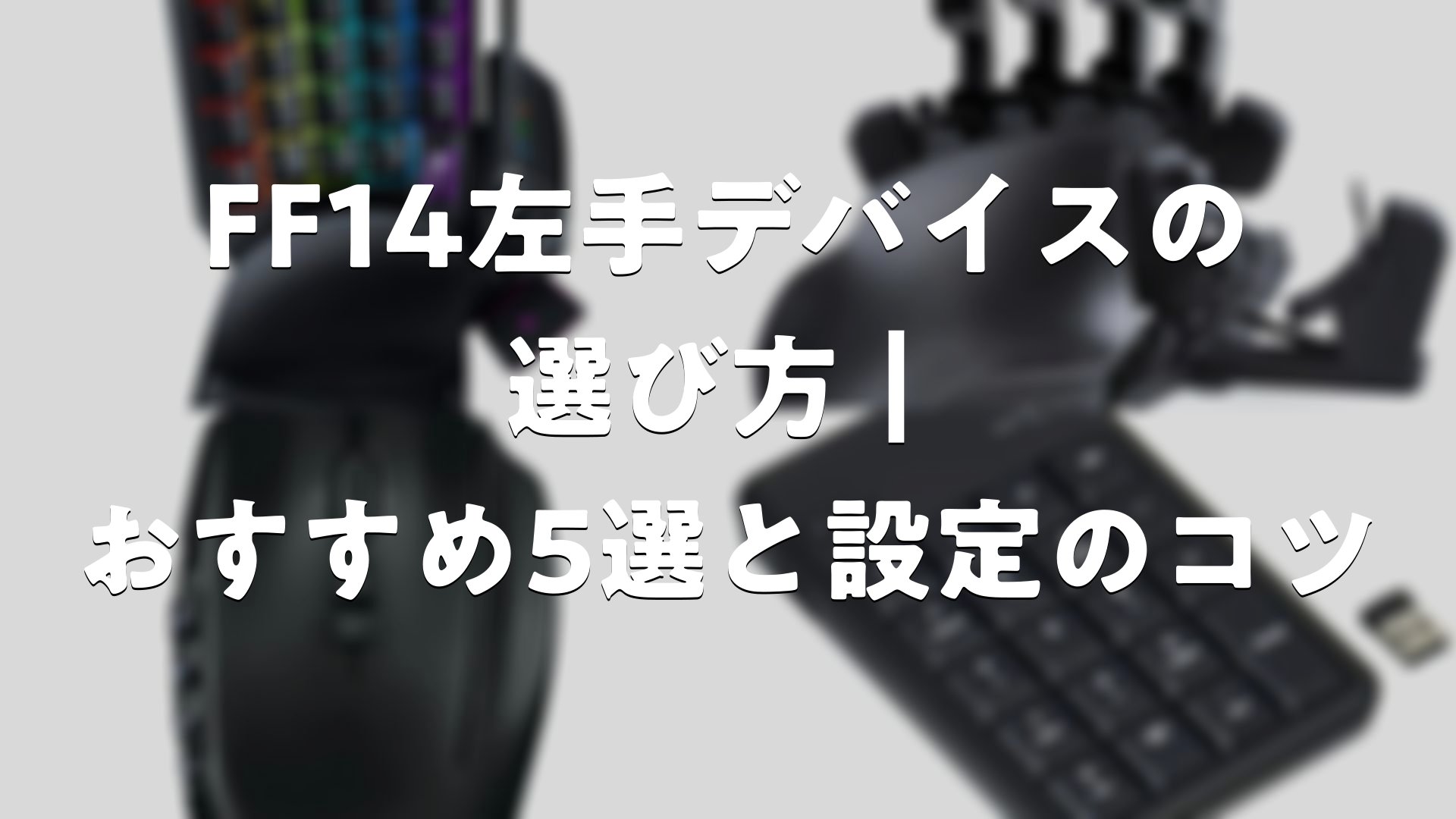
- FF14は使用するスキル数が多く、キーボードだけでは指の移動距離が大きくなりやすい
- 左手デバイスを使うと、よく使うスキルやホットバー切り替えに指を集中させやすくなる
- 選ぶときはボタン数・キー配列・専用ソフトでのキー割り当て自由度を確認するのがポイント
- 価格帯は1万円前後から選べ、FF14向けのライセンス製品も存在する
- 最初はシンプルな配置で始め、慣れてから少しずつ割り当てを調整すると定着しやすい
FF14で左手デバイスが候補になる理由
FF14はジョブごとに多くのアクションを使い分けるタイトルで、ホットバーに登録するスキルの数も多くなりがちです。キーボードの数字キーだけで操作していると、指を大きく動かす場面が増え、とくに高難易度コンテンツでは入力のテンポが乱れやすくなります。
左手デバイスを導入すると、よく使うスキルを近い位置にまとめて配置できるため、移動しながらの操作でも指の動きを最小限にしやすくなります。マウスでの視点操作やカーソル移動と、左手側のスキル入力を分担できる点も魅力です。
ホットバーの切り替えやスキルの配置そのものは、ゲーム内の「キャラクターコンフィグ」で調整できます。左手デバイス側ではキーの役割を自分の操作感に合わせて割り当てていく、という使い方になります。
選び方のポイント
左手デバイスには、キーボードの一部を切り出したようなコンパクトなキーパッド型から、ゲーミングマウスのサイドボタンを活用するタイプまで、いくつかの方向性があります。FF14で使う場合に確認しておきたい観点を整理しました。
| 観点 | チェックポイント |
|---|---|
| ボタン数 | ホットバーに登録しているスキル数をカバーできるかどうか |
| キー配列 | 指をあまり動かさずに届く配置になっているか |
| 専用ソフト | キー割り当てを自由に変更でき、設定をデバイス内に保存できるか |
| 形状 | 左右対称か、手の大きさに合うサイズかどうか |
| 価格帯 | 1万円前後から高機能モデルまで幅があるため予算と相談 |
左手デバイスは右手用に設計されたエルゴノミクス形状のものが多く、左利き向けの専用モデルは選択肢が限られる傾向があります。左右対称のデザインを選んでおくと、手の大きさや利き手の違いによる違和感を抑えやすくなります。
デバイス側に設定を保存できる「オンボードメモリ」機能があると、PCを変えても同じキー配置をそのまま使えるため、サブPCや別環境でプレイする人にも扱いやすくなります。
おすすめ左手デバイス5選
ここでは、FF14のプレイでも候補になりやすい左手デバイスを5つ紹介します。キーパッド型から汎用的なテンキー型まで、タイプが異なるものを選んでいます。
| タイプ | 特徴 | 向いている人 |
|---|---|---|
| FF14ライセンスキーパッド | タイトル向けに監修されたキー配列 | 専用設計の安心感を求める人 |
| 多ボタンキーパッド | 12〜20個程度のボタンを搭載 | 割り当てるスキル数が多い人 |
| カスタムエルゴノミクス型 | 指の長さに合わせてキー位置を調整できる | 長時間プレイが多い人 |
| 多ボタンマウス | マウスのサイドボタンにスキルを割り当て | キーパッドを増やしたくない人 |
| 汎用テンキー型 | 手頃な価格でシンプルな構成 | まずは試してみたい人 |
HORI タクティカルアサルトコマンダー F14

FF14向けにキー配列が検討された左手用キーパッドです。移動操作とアクション入力を左手ひとつでまとめて行える構成になっており、専用のPCソフトでキーの割り当てを変更できます。
タイトルを意識した配列になっている点が特徴で、最初から大きくキー配置を考え直さなくても扱いやすいという評価があります。初めて左手デバイスを使う人の最初の選択肢としても挙げられています。
既に発売からしばらく経っている製品のため、購入時は在庫や取扱店の状況をあわせて確認しておくと安心です。
Razer Tartarus Pro

ゲーミングデバイスメーカーが展開する左手用キーパッドで、メカニカル方式のキーと、サムスティックのような操作が可能な部分を備えています。ボタン数が多く、スキルを多く登録するジョブでも配置の自由度が高いと評価されています。
専用ソフトでプロファイルを複数保存できるため、ジョブごとにキー配置を切り替える使い方にも向いています。移動しながらスキルを押す動作が多いプレイスタイルで候補になりやすいモデルです。
Azeron Cyborg

指の長さに合わせて各キーの高さや角度を調整できるエルゴノミクス設計の左手デバイスです。スティック操作とボタン操作を組み合わせられる構成になっており、カスタマイズ性を重視する人に選ばれています。
調整できる要素が多い分、最初のセットアップにはやや時間がかかるという声もあります。じっくり自分の手に合わせて設定を作り込みたい人に向いています。
Logitech G600 ゲーミングマウス

左手デバイスを追加するのではなく、サイドボタンが多いゲーミングマウスにスキルを割り当てる方法もあります。G600はサイドボタンを含めて多数のボタンを備えており、片手でマウス操作とスキル入力をまとめられる点が特徴です。
デスク上にデバイスを増やしたくない人や、マウス操作中心でプレイしたい人にとって扱いやすい選択肢です。サイドボタンの位置に慣れるまで多少の練習は必要になります。
ゲーミングテンキー型キーパッド

数字キー配列をベースにした、比較的手に取りやすい価格帯のゲーミングキーパッドです。高機能なモデルに比べるとボタン数やカスタマイズ性はシンプルですが、左手デバイスを初めて試す入口として選ばれています。
まずはよく使うスキルだけを左手側に割り当てるという小さな範囲から始めたい場合に向いており、使い方に慣れてから高機能モデルへ買い替える、という順番でも無理がありません。
設定の基本的な考え方
左手デバイスを導入したら、最初から全てのスキルを詰め込もうとせず、使う頻度が高いものから配置していくと扱いやすくなります。
- よく使う攻撃スキルや回復スキルなど、頻度の高いものを押しやすい位置に配置する
- 移動中にあまり使わないスキルは、少し遠い位置や別のレイヤーにまとめる
- 一通り設定したら実際に戦闘で使ってみて、押しづらい部分だけを調整し直す
一度に完璧な配置を作るより、プレイしながら少しずつ調整していく方が、結果的に自分の手に馴染む配置に近づきやすいと言われています。
よくある質問
Q. 左手デバイスは右利き専用ですか?
A. 多くのモデルは右手でマウスを操作する前提で設計されていますが、左右対称のデザインを選べば左利きの人でも扱いやすくなります。
Q. 初めてでも使いこなせますか?
A. 最初から多くのボタンを使い切る必要はなく、よく使うスキルだけを割り当てる使い方から始めれば無理なく慣れていけます。
Q. ノートPCでも使えますか?
A. USB接続のモデルであれば基本的にノートPCでも使用できますが、専用ソフトの動作環境は事前に確認しておくと安心です。
Q. ゲームパッドと左手デバイスはどちらが良いですか?
A. どちらも選択肢として成立します。マウス操作の精度を重視したい場合は左手デバイス、スティック操作を重視したい場合はゲームパッドが候補になります。
Q. 設定はFF14のたびに入れ直す必要がありますか?
A. デバイス側にオンボードメモリがあれば、設定を保存したままPCを変えても同じ配置を使い続けられます。
Q. 価格はどのくらいが目安ですか?
A. シンプルなテンキー型であれば1万円前後、多機能なキーパッドやカスタマイズ性の高いモデルはそれ以上の価格帯になることが多いです。
まとめ
FF14はスキル数が多いタイトルのため、左手デバイスを取り入れることで操作の負担を分散させやすくなります。選ぶ際はボタン数やキー配列、専用ソフトでの割り当て自由度を確認し、自分のプレイスタイルに合うタイプを選ぶことが大切です。最初はシンプルな配置から始め、実際にプレイしながら少しずつ調整していくと、無理なく手に馴染む設定を作っていけます。
FF14左手デバイスの選び方|おすすめ5選と設定のコツをまとめました
左手デバイスにはFF14向けのライセンス製品から、多ボタンキーパッド、カスタマイズ性の高いエルゴノミクス型、多ボタンマウス、手頃なテンキー型まで幅があります。自分がよく使うスキルの数や予算に合わせてタイプを選び、使いながら配置を調整していくことで、長く使える左手デバイス環境を作っていけます。


コメント