- ロジクールには現在、専用の「左手用ゲーミングキーパッド」単体モデルの新作ラインアップがない
- 左手側の操作を増やしたい場合は、多ボタン仕様のゲーミングマウスやGキー搭載キーボードで代用するのが現実的な選択肢
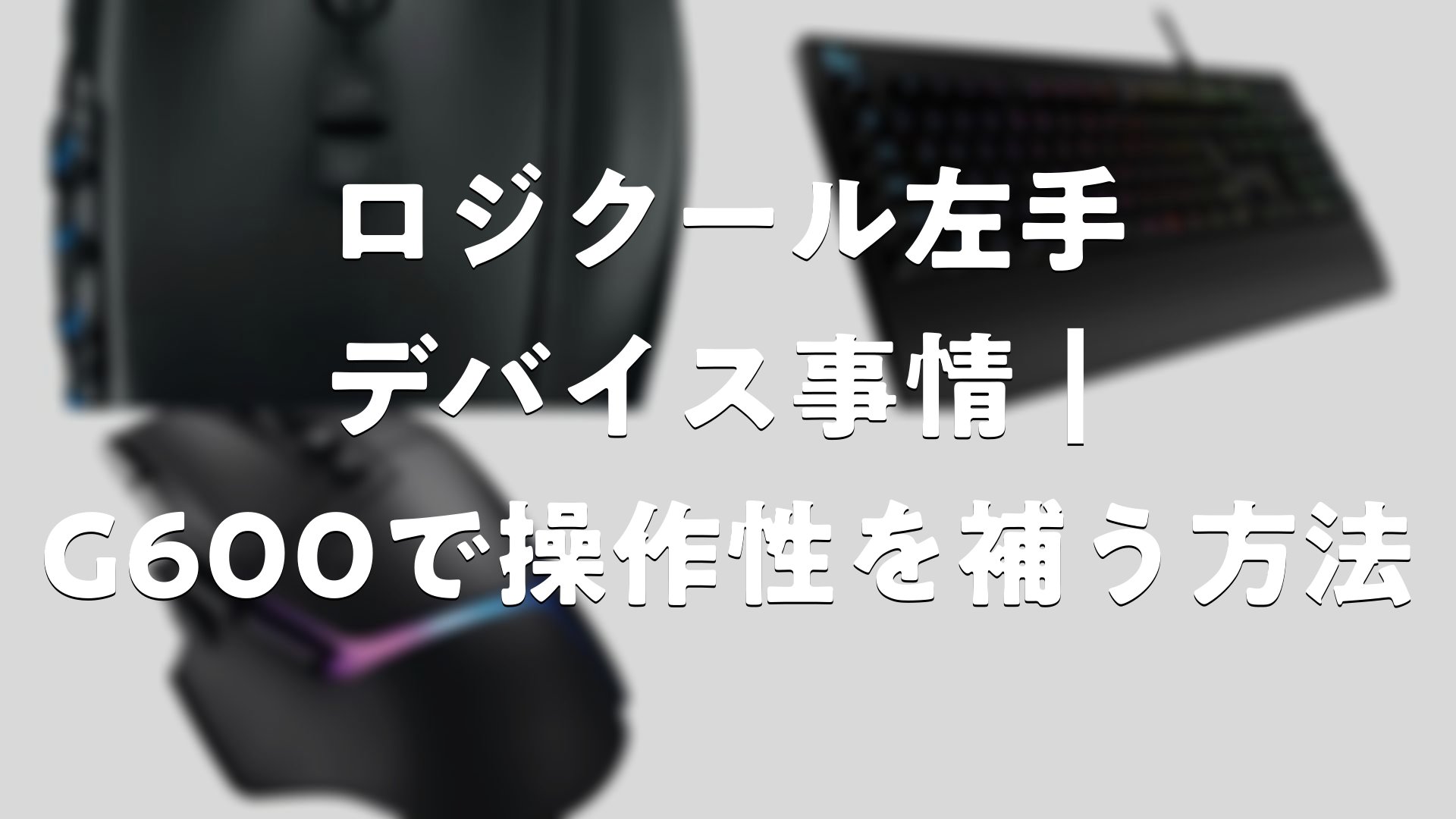
- 代表格はロジクール G600 MMO ゲーミングマウス。親指側に12個のボタンを備え、片手で多くの操作を割り当てられる
- キーボード側でも専用のGキーを持つモデルを選ぶと、左手だけでマクロやショートカットを呼び出せる
- 導入時は「Logi Options+」でのプロファイル設定が操作性を左右するため、設定の手間も含めて比較するのがおすすめ
ロジクールの「左手デバイス」はどうなっているか
ゲーミングデバイスを探していると、「ロジクール 左手デバイス」というキーワードで検索する人は少なくない。MMORPGやMOBA、クリエイティブ作業などで片手の操作数を増やしたいというニーズは根強く、専用の左手用キーパッドは長らく定番の周辺機器カテゴリとして扱われてきた。
ただ、現行のロジクール製品ラインアップを見渡すと、いわゆる「左手専用キーパッド」という単体カテゴリの新作モデルは見当たらないのが実情だ。かつて展開されていた多ボタン搭載のゲームボード型デバイスは、プログラム可能なボタンとLCD表示を備えた意欲的な製品として知られていたが、現行の販売ラインでは中心的な位置づけではなくなっている。
「左手デバイス」という言葉は、ゲーム用の片手キーパッドだけでなく、イラスト制作や動画編集向けのショートカットデバイスも含む広いジャンルを指す。目的によって選ぶべき製品のタイプがまったく異なるため、まず「ゲームで使うのか」「作業効率化で使うのか」を最初に決めておくと選びやすい。
とはいえ、ロジクールのゲーミングブランドには、左手側の操作数を実質的に増やせる製品が複数存在する。専用の左手デバイスを単体で持たない代わりに、マウスやキーボードの機能拡張で同じ役割を担わせる設計思想が強いのが、現在のロジクールのアプローチと言える。
左手の操作を補えるロジクール製品3選
ここでは、ゲーミングデバイス専門メディアの視点から、左手側の操作性を高める目的で検討しやすいロジクール製品を紹介する。いずれもAmazonや楽天などの主要ECサイトで取り扱いがあり、入手のしやすさも選定のポイントにした。
ロジクール G600 MMO ゲーミングマウス

G600最大の特徴は、親指で操作する12個のボタンが2段・6個ずつに分かれて配置されている点だ。この配置により、指の移動距離を抑えながら多くのコマンドを割り当てられるよう工夫されている。さらに「Gシフト」ボタンを使うことで、各ボタンに2つ目の機能を割り当てられるため、実質的な操作数はさらに増える計算になる。
左手用の専用キーパッドを別途用意しなくても、マウス1台に操作を集約できるのがこのモデルを選ぶ最大のメリットだ。デスクのスペースを圧迫しないことや、左右の手の連携を覚える必要がない点も、特にMMO系タイトルを中心にプレイするユーザーから評価されている。
| 項目 | 内容 |
|---|---|
| プログラマブルボタン数 | 合計20個(親指側12個含む) |
| 想定用途 | MMORPG、MOBAなど多コマンド操作が必要なタイトル |
| 設定ソフト | Logi Options+ 等の専用ソフトでプロファイル保存が可能 |
ロジクール G213 PRODIGY ゲーミングキーボード

専用キーパッドを増設せずに左手側の操作を増やしたい場合、Gキーを搭載したゲーミングキーボードを選ぶのも有効な手段だ。G213 PRODIGYは本体左側に専用のGキーを配置しており、よく使うコマンドやアプリの起動、メディア再生などをワンボタンで呼び出せる。
フルサイズキーボードとしての機能を保ったまま、左手の操作域を自然に拡張できるのがこのタイプの強みだ。新しくデバイスを増やす必要がなく、デスク周りをシンプルに保ちたい人にも向いている。バックライトのカラー表現も備えており、見た目の満足度も高いと評価されている。
ロジクール G502 X PLUS ゲーミングマウス

G600よりもボタン数を抑えつつ、FPSやアクションゲームでの取り扱いやすさを重視したいなら、G502 X PLUSのような多ボタン仕様のメインマウスを選ぶ方法もある。サイドボタンへのコマンド割り当てにより、左手デバイスがなくても一定数のショートカット操作を実現できる。
重量バランスを調整できる機構や高精度なセンサーを備えており、操作性と拡張性の両立を求めるユーザーから支持されているモデルだ。左手デバイスの導入前に、まずはマウス側の機能拡張で足りるかどうかを試してみる選択肢としても検討しやすい。
左手デバイスを選ぶときに確認したい3つのポイント
左手側の操作デバイスを検討する際は、見た目のボタン数だけで判断しないことが重要だ。以下の3点を基準にすると、自分のプレイスタイルに合った選択がしやすくなる。
- 登録できる機能数と割り当ての自由度:物理ボタンの数と、実際に登録できるコマンド数は必ずしも一致しない。シフト機能やレイヤー切り替えに対応しているかを確認すると、見た目以上の操作数を確保できる場合がある。
- 接続方式(有線・無線):対戦系のゲームでは遅延の少なさを重視して有線を選ぶ人も多い。一方で配線のわずらわしさを避けたい場合は、安定した無線接続に対応したモデルを選ぶと快適さが変わってくる。
- 手のサイズやデスク環境との相性:長時間プレイを想定するなら、実際に手を置いたときのフィット感が快適さに直結する。可能であれば販売店の展示機や、レビューに掲載されている寸法情報を事前に確認しておきたい。
左手デバイスやGキー付きキーボードは、ゲームだけでなく配信ソフトのシーン切り替えや、よく使うアプリの起動ショートカットにも応用できる。1台で複数の用途に使い回せると考えると、投資としての満足度も上がりやすい。
Logi Options+ で設定を始める3ステップ
ロジクール製のマウスやキーボードで左手側の操作を拡張する場合、専用ソフト「Logi Options+」での設定が操作感を大きく左右する。導入の流れは次の通りだ。
- 公式サイトからLogi Options+をインストールする:使用するデバイスを接続した状態でソフトを起動すると、自動的に対応デバイスが認識される。
- ボタンごとにコマンドを割り当てる:キー入力の再現だけでなく、アプリの起動やメディア操作、マクロの登録も可能。ゲームタイトルごとにプロファイルを分けておくと切り替えがスムーズになる。
- プロファイルを保存して動作を確認する:実際のゲーム内で動作確認を行い、押しやすさや誤操作の有無をチェックしてから本格的に使い始めるのがおすすめだ。
プロファイルはタイトルごとに自動切り替えできる設定もあるが、最初は手動で切り替えながら操作感を確かめると、誤操作による事故を減らしやすい。
まとめ
「ロジクール 左手デバイス」というキーワードで検索すると、専用の左手用キーパッド単体モデルは現行ラインアップに見当たらないのが現状だ。しかし、G600のような多ボタンマウスやGキー搭載のキーボードを活用すれば、左手側の操作数を実質的に増やすことは十分可能だ。デバイスを増やさずにデスク環境をシンプルに保ちたい人にも向いている方法と言える。
選定の際は、ボタンの数だけでなく「設定の自由度」「接続方式」「手へのフィット感」の3点を基準に検討すると、プレイスタイルに合った一台にたどり着きやすい。導入後はLogi Options+でのプロファイル設定を丁寧に行うことで、ボタン本来の使いやすさを最大限に引き出せるだろう。
ロジクール左手デバイス事情|G600で操作性を補う方法をまとめました
専用の左手キーパッドがなくても、G600 MMOゲーミングマウスやGキー搭載キーボードを組み合わせることで、左手側の操作性を十分に高められる。ボタン数・接続方式・設定の自由度を基準に、自分のプレイスタイルに合ったデバイスを選びたい。


コメント