
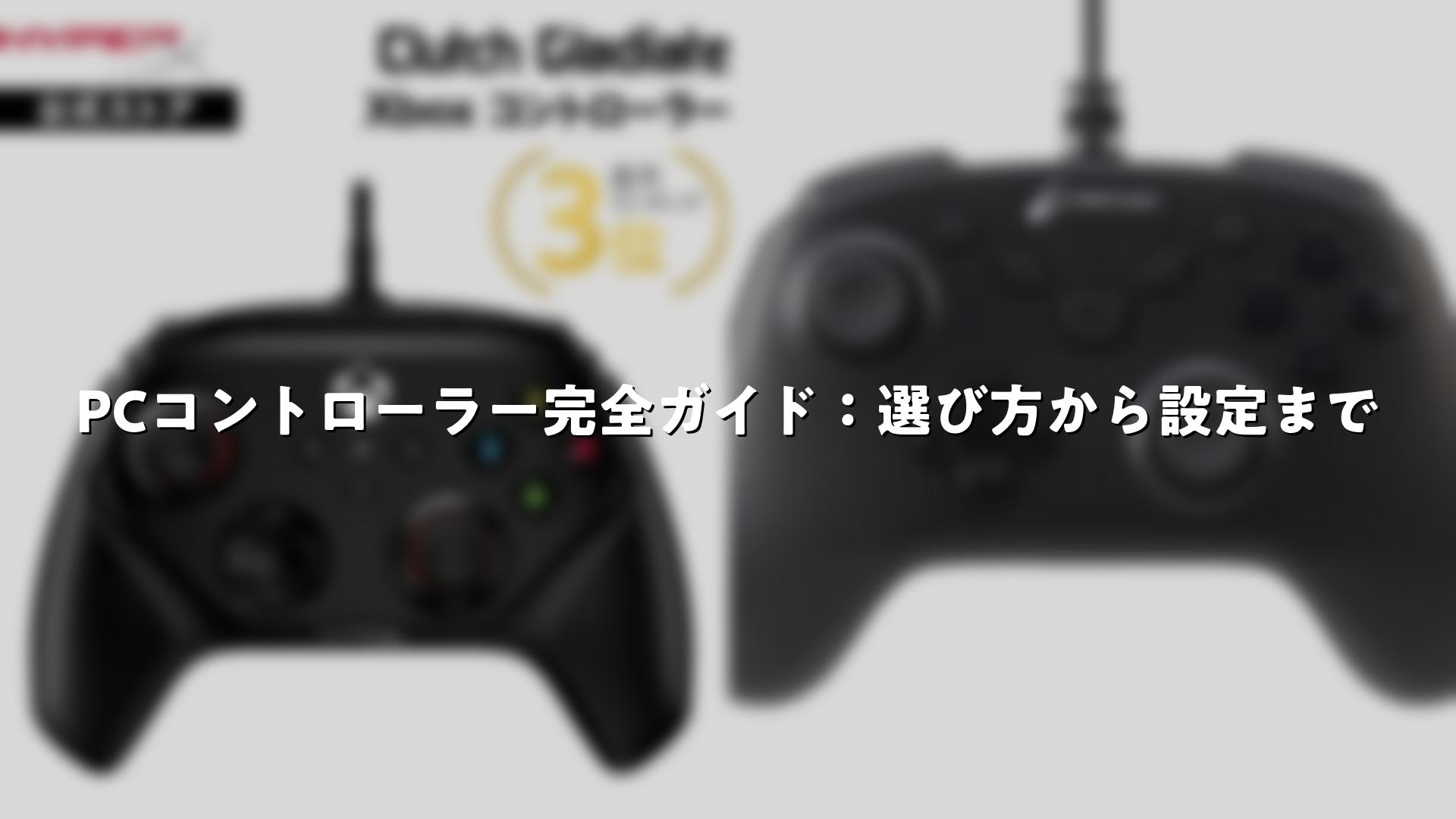
パソコンでゲームをプレイする際、マウスとキーボードが標準的な操作方法ですが、コントローラーを使用することで、より直感的で快適なゲーム体験が実現できます。本記事では、パソコン用コントローラーの選び方から活用方法まで、詳しく解説していきます。
パソコン用コントローラーとは
パソコン用コントローラーは、ゲーム機に付属するコントローラーと同様の形状で、パソコンに接続することでゲーム操作を行うための入力デバイスです。マウスとキーボードの組み合わせとは異なり、アナログジョイスティックやボタン配置により、より直感的な操作が可能になります。
パソコンでゲームをプレイする際、従来はマウスとキーボードが主流でしたが、コントローラーを使用することで手に馴染みやすく、難しいと感じていた操作が簡単になるというメリットがあります。特に、アクションゲームやレーシングゲーム、スポーツゲームなど、様々なジャンルのゲームに対応できます。
コントローラーとマウス・キーボードの違い
パソコンでのゲーム操作において、マウス・キーボードとコントローラーにはそれぞれ異なる特徴があります。
マウス・キーボードの特徴
マウスの最大の利点は、狙いを定める際の精度と、マウスパッド上での広い動きの範囲です。DPI設定により動きを高速化したり、カスタマイズできるという利点があります。また、マウスによるクリックとドラッグが同じ動作で行え、コントローラーよりも直感的です。これはRTSゲームやMOBAゲームのように、選択したユニットに対する正確なコントロールが優先される場合に重要になります。
キーボードは複数のキーを同時押しできるため、複雑な操作が必要なゲームに適しています。ゲーミングキーボードには、アンチゴースト機能やNキーロールオーバーといった機能が搭載されており、複数キーの同時押しでも正確に入力が認識されます。
コントローラーの特徴
コントローラーは、操作できる入力オプションは少ないものの、アナログジョイスティックによる正確な入力が可能です。キーボードのバイナリー入力(オン・オフのみ)と異なり、アナログジョイスティックは微妙な差を感知するボタンにより、キーボードではできないような安定した動きを実現できます。
また、ジョイスティックはカメラのパンのように、連続した動きをより一定に保つことができます。これにより、スムーズで自然なゲームプレイが実現します。
パソコン用コントローラーの種類
パソコン用コントローラーには、複数の種類があり、それぞれ異なる特徴を持っています。
ゲームパッド
ゲームパッドは最も一般的な形状で、多くのジャンルに対応できます。左右のスティックやボタン配置も直感的で使いやすく、幅広い層に人気があります。フェイスボタン、感圧式トリガー、デュアルジョイスティックで構成されており、メーカーによってはタッチパッド、十字ボタン、ライティング、振動機能なども備えています。
アーケードスティック
アーケードスティックは、格闘ゲームやシューティングゲームに特化したコントローラーです。レバーとボタンの配置がアーケードゲーム機と同じため、これらのジャンルに慣れたプレイヤーに好まれます。
ハンドル型コントローラー
ハンドル型コントローラーは、レーシングゲームに特化した形状です。実際の自動車運転に近い操作感が得られるため、レーシングゲームの没入感が大幅に向上します。
接続方式の選択
パソコン用コントローラーの接続方式には、有線接続と無線接続の2つがあります。
有線接続
有線接続は、USBケーブルを使ってコントローラーをパソコンに直接つなぐ方法です。接続の安定性が高く、遅延が少ないのが最大のメリットです。ケーブルをつなぐだけで使えるものが多く、初心者にもおすすめできます。オンラインゲームや対戦ゲームでは、反応速度の安定性が重要なため、有線接続がよく利用されています。
無線接続
無線接続はBluetoothを使用し、ケーブルの煩わしさがなく、自由度の高いプレイが可能です。ただし、接続の安定性は有線接続に比べて劣る場合があるため、ゲームの種類によって選択する必要があります。
入力方式の理解
パソコンのコントローラーには、XInputとDirectInputという2つの入力方式があります。
XInput
XInputは主にXboxコントローラー向けに作られた仕組みで、多くのPCゲームが対応しています。Microsoft製のXboxコントローラーは、Windows環境では差し込むだけで自動認識されることが多く、ドライバーのインストールも不要です。Steamとの親和性も高く、設定も簡単です。
DirectInput
DirectInputは古くからある方式で、様々なメーカーのコントローラーを使用できます。ただし、ゲームによって対応している入力方式が異なる場合があるため、事前に確認することが重要です。XInput系以外のコントローラーを使用する場合は、JoyToKeyやXpadderなどのツールを使ってキーボード操作に割り当てることも可能です。
ゲーミングコントローラーの高度な機能
最新のゲーミングコントローラーには、標準的なコントローラーにはない高度な機能が搭載されています。
背面ボタン
背面ボタンにより、親指を動かすことなく複数の操作を行えるため、特にFPSゲームでの素早い動きや複雑な操作が可能になります。これにより、ゲームプレイの効率が大幅に向上します。
マクロ機能
ゲーミングコントローラーに搭載されるマクロ機能により、一連の操作を事前に登録しておくことで、単一のボタン押下で複数の動作を実行できます。例えば、FPSゲームで「アイテムをピッキングツールに持ち替える→鍵をピッキングする→扉を開ける」という一連の操作をマクロとして登録しておけば、そのキーを押すだけで一連の動作が行われます。
ボタン配置のカスタマイズ
多くのゲーミングコントローラーは、ボタン配置をカスタマイズできる機能を備えています。これにより、自分のプレイスタイルに合わせた最適な操作配置が実現できます。
アナログスティックの感度調整
アナログスティックの感度を調整することで、ゲームの種類やプレイヤーの好みに合わせた操作感が得られます。これは特にFPSゲームやアクションゲームで重要な機能です。
専用ソフトウェアでのプロファイル管理
Steamなどのプラットフォームでは、ボタンの割り当てや感度の変更が可能で、ゲームごとのプロファイルを保存しておくこともできます。これにより、複数のゲームを快適にプレイできます。
おすすめのパソコン用コントローラー
Xboxコントローラー

Xboxコントローラーは、パソコン用コントローラーの中で最も定番で人気が高い製品です。Microsoft製ということもあり、Windows環境では差し込むだけで自動認識されることが多く、ドライバーのインストールも不要です。Steamとの親和性も高く、設定も簡単なため、初心者から上級者まで幅広く選ばれています。
有線接続と無線接続の両方が利用可能で、多くのPCゲームがXInputに対応しているため、ゲームの互換性の心配がほとんどありません。
背面ボタン搭載ゲーミングコントローラー

背面ボタンを搭載したゲーミングコントローラーは、FPSゲームやアクションゲームでの操作効率を大幅に向上させます。背面ボタンに自分好みのコマンドを登録できるマクロ機能を搭載し、多用するボタン入力を効率化できます。
付属のUSB Type-Cケーブルを使えば有線コントローラーとしても使用可能で、充電切れの心配なくプレイできます。連射・ホールド機能も備えており、様々なゲームジャンルに対応できます。
マウスクリック搭載プロゲーマー向けコントローラー
正確で素早い操作を求めるプロゲーマーには、XYABボタンやLRL2R2ボタンにマウスクリックが実装されたコントローラーが好まれます。マウスクリックは押し込み深さが短く、正確で素早い連打が可能で、耐久性も高いという特徴があります。
これらのコントローラーは、競技レベルのゲームプレイを目指すプレイヤーに最適です。
多機能ボタン搭載ゲーミングコントローラー
通常のマウスのボタンは「左右ボタン+ホイール」か「左右ボタン+ホイール+2ボタン」がほとんどですが、ゲーミングコントローラーはさらに多くの機能ボタンが装備されているものがあります。機能ボタンには各種キーのほか、マクロを割り当てることも可能です。
これにより、複雑な操作が必要なゲームでも、効率的にプレイできます。
パソコンでコントローラーを使う際の設定
接続の確認
Windowsには、コントローラーの動作を確認できる標準機能が備わっています。コントロールパネルから「デバイスとプリンター」を開き、接続したコントローラーが認識されているか確認できます。
ドライバーのインストール
Xboxコントローラーなど、一部のコントローラーはドライバーのインストールが不要ですが、他のメーカーのコントローラーを使用する場合は、メーカーのウェブサイトからドライバーをダウンロードしてインストールする必要があります。
ゲーム内での設定
Steamでは、ボタンの割り当てや感度の変更が可能で、ゲームごとのプロファイルを保存しておくこともできます。これにより、複数のゲームを快適にプレイできます。
システム設定の最適化
Windowsの電源設定で高性能モードに変更することで、システム全体の反応速度が向上し、結果的にコントローラーの遅延も改善される場合があります。
ゲームジャンル別のコントローラー選択
FPSゲーム
FPSゲームでは、素早い反応と正確な操作が求められます。背面ボタンやマウスクリック搭載のコントローラーが適しており、有線接続で遅延を最小化することが重要です。
アクションゲーム
アクションゲームでは、直感的な操作と複雑なボタン組み合わせが必要です。多機能ボタンを搭載したゲーミングコントローラーが最適です。
レーシングゲーム
レーシングゲームでは、ハンドル型コントローラーが最適です。実際の自動車運転に近い操作感が得られ、ゲームの没入感が大幅に向上します。
格闘ゲーム
格闘ゲームでは、アーケードスティックが最適です。レバーとボタンの配置がアーケードゲーム機と同じため、これらのジャンルに慣れたプレイヤーに好まれます。
RPGやアドベンチャーゲーム
RPGやアドベンチャーゲームでは、標準的なゲームパッドで十分です。直感的な操作が可能で、幅広いゲームに対応できます。
コントローラー選択時の注意点
ゲーム対応の確認
購入前に、利用予定のゲームがコントローラー対応かを事前に確認することが重要です。すべてのゲームがコントローラーに対応しているわけではありません。
入力方式の確認
ゲームによって対応している入力方式(XInputまたはDirectInput)が異なる場合があるため、事前に確認することが重要です。
パソコンとの相性
市販されているコントローラーの中には、パソコンとの相性が良く、多くのユーザーに選ばれているモデルがあります。特にXboxコントローラーはWindows環境での相性が良いため、初心者にはおすすめです。
予算の検討
ゲーミングコントローラーの価格は、機能や品質によって大きく異なります。自分のニーズと予算に合わせて選択することが重要です。
コントローラーのメンテナンス
パソコン用コントローラーを長く使用するためには、適切なメンテナンスが必要です。
定期的なクリーニング
ボタンやジョイスティックに汚れが溜まると、操作感が低下します。定期的に柔らかい布で拭いてクリーニングすることが重要です。
バッテリー管理
無線コントローラーを使用する場合は、定期的に充電し、バッテリーの劣化を防ぐことが重要です。
ケーブルの保護
有線コントローラーを使用する場合は、ケーブルを無理に曲げたり、踏んだりしないよう注意が必要です。
まとめ
パソコン用コントローラーは、ゲーム体験を大幅に向上させる重要なアイテムです。有線・無線、ボタン配置、互換性など、様々な特徴を持つ製品が販売されています。自分のプレイスタイルとゲームの種類に合わせて、最適なコントローラーを選択することが重要です。Xboxコントローラーは初心者向けの定番製品として、背面ボタン搭載のゲーミングコントローラーはより高度な操作を求めるプレイヤー向けとして、それぞれ異なるニーズに対応しています。適切なコントローラーを選択し、パソコンゲームをより快適に楽しみましょう。
PCコントローラー完全ガイド:選び方から設定までをまとめました
パソコン用コントローラーの選択は、ゲーム体験の質を大きく左右する重要な決定です。本記事で紹介した様々な種類のコントローラーや機能、選択のポイントを参考にして、自分に最適なコントローラーを見つけることをお勧めします。有線接続による安定性を重視するか、無線接続による自由度を重視するか、背面ボタンやマクロ機能などの高度な機能が必要かなど、自分のニーズを明確にすることが大切です。適切なコントローラーを選択することで、パソコンゲームの楽しさがより一層引き出され、より快適で充実したゲーム体験が実現できるでしょう。


コメント