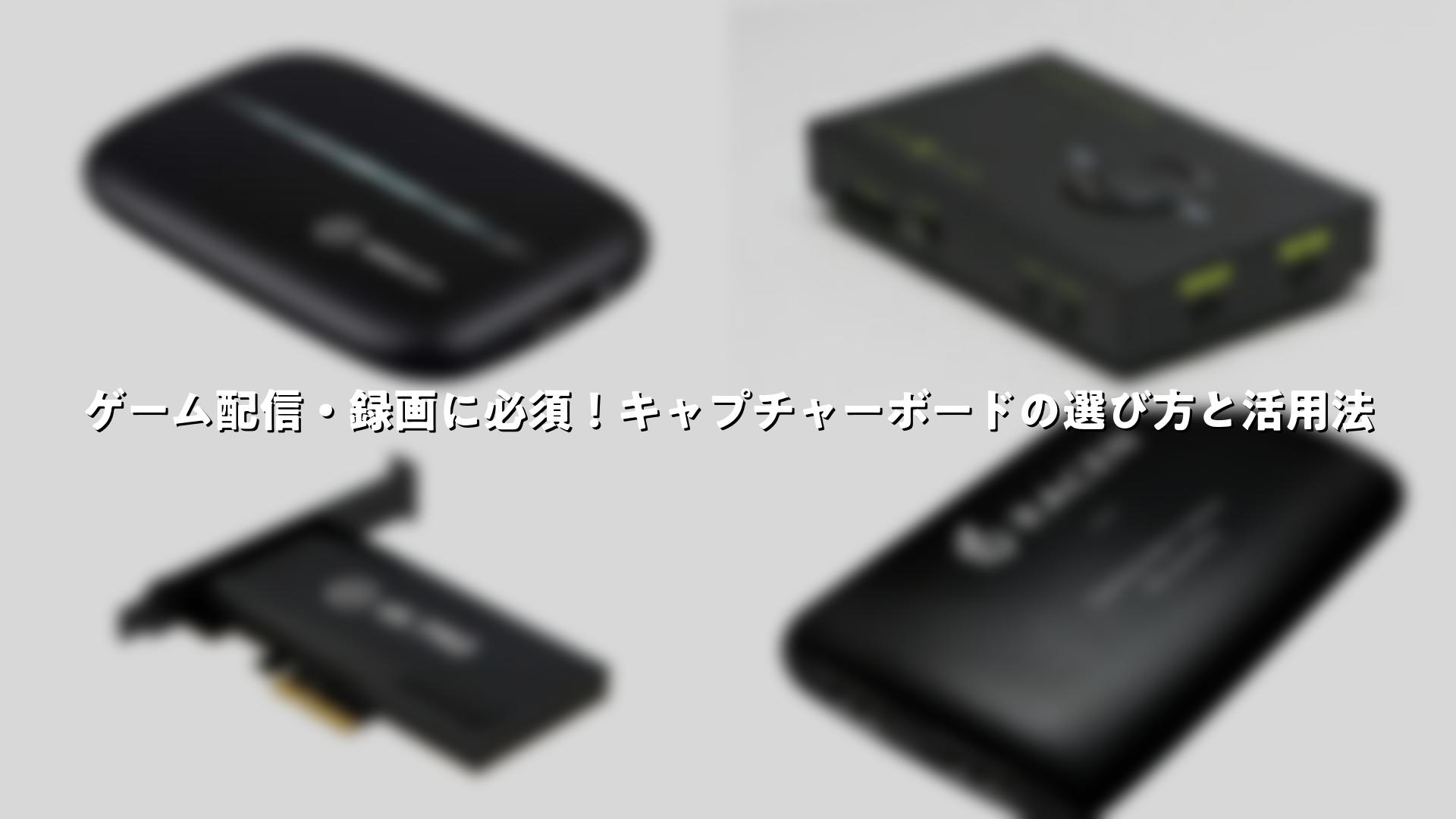
キャプチャーボードは、ゲーム機やカメラの映像・音声をパソコンに取り込むための便利なデバイスです。家庭用ゲーム機のプレイ画面を高画質で録画したり、ライブ配信したりするのに最適で、初心者から上級者まで幅広く活用されています。USB接続の外付けタイプやPCIeスロットに挿す内蔵タイプがあり、用途に合わせて選べます。
キャプチャーボードの基本的な役割とメリット
キャプチャーボードを使うと、PS5やNintendo Switchなどのゲーム機のHDMI出力をPCに送り、OBSなどのソフトで編集・配信が可能になります。パススルー機能により、遅延を最小限に抑えながらプレイ画面を別モニターに表示できるため、快適なゲーム体験を維持できます。また、スマホやビデオカメラの映像も取り込め、Vlogや商品レビューなどのコンテンツ作成に役立ちます。
主なメリットとして、高画質録画が挙げられます。1080p 60fpsや4K対応モデルが多く、鮮明な映像を保存できます。さらに、一部のモデルはPC不要でSDカードに直接録画可能で、外出先でも簡単に使えます。ボイスチャット対応やクロマキー機能で、配信をより魅力的に演出できます。
キャプチャーボードの種類
キャプチャーボードは主に外付け型と内蔵型に分かれます。外付け型はUSBで接続する手軽さが魅力で、持ち運びやすく初心者向きです。一方、内蔵型はPCの拡張スロットに取り付け、高い安定性とパフォーマンスを発揮します。どちらも録画・配信に適しており、接続方法で選ぶのがポイントです。
おすすめのキャプチャーボード
AVerMedia Live Gamer Portable 2 Plus
この外付け型キャプチャーボードは、1080p 60fpsの高画質録画をサポートし、パススルー機能で遅延なくプレイ可能です。ハードウェアエンコード搭載でPC負荷を抑え、長い録画でも安定します。SDカード直接録画に対応し、PCなしで使用できる点が便利。ボイスチャット機能もあり、ゲーム実況にぴったりです。Amazonや楽天で人気のエントリーモデルとして、初心者が手軽に始めやすい一台です。
Elgato HD60 S+

4Kパススルーと1080p 60fps録画を実現する人気の外付けモデル。超低遅延技術でストレスフリーな配信が可能で、Flashback機能により過去のシーンを遡って保存できます。OBSとの連携がスムーズで、カスタムレイアウトやクロマキー合成が簡単。コンパクト設計でデスク周りをすっきり保て、Amazonや楽天のレビューで高評価を集めています。ゲーム配信を本格的に楽しみたい人に適しています。
プリンストン ビデオキャプチャー+ライブストリーミングユニット RUP-GHDAV2

ハードウェアエンコードでPC負荷を軽減し、単体録画モードを搭載した外付けタイプ。microSDカードに直接保存でき、USB接続でバックアップも簡単です。ライブ配信や録画に手軽で、ハイスペックPCがなくても快適に使えます。Amazonや楽天で手頃な価格が魅力で、気軽にゲーム実況を試したいユーザーに支持されています。多機能ながら操作が直感的です。
Elgato 4K PRO

内蔵型のハイエンドモデルで、4K/60fps録画に対応。超低レイテンシーテクノロジーでラグをほぼ感じずプレイ可能。PCIeスロット装着で安定した高パフォーマンスを発揮し、プロ級の配信に最適です。Amazonや楽天で上級者向けとして人気で、複数モニター環境での活用に強みがあります。高解像度を求める人に特におすすめです。
ゲーミングビデオキャプチャ Light CRC-GVCAP03

4K 30HzやWQHD 60Hzのパススルーをサポートする外付けキャプチャーボード。軽量コンパクトで持ち運びやすく、ゲーム機の映像を鮮明に取り込みます。録画・編集がスムーズで、Amazonや楽天のセールで注目されています。日常使いからイベント配信まで幅広く対応し、コストパフォーマンスが高い点が魅力です。
ゲーミングビデオキャプチャ Higher CRC-GVCAP05

HDR対応の4K 60Hzパススルーが可能な上位モデル。WQHD 120Hzもサポートし、滑らかな映像を実現します。内蔵型に近い安定性を外付けで提供し、Amazonや楽天で高画質志向のユーザーに選ばれています。詳細な設定でカスタマイズ可能で、クオリティの高いコンテンツ作成に寄与します。
AREA DC-HC4STREAMS
PCIe内蔵型でフルHD 60fpsエンコードに特化した配信向けボード。動画サイトとの連携が簡単で、数クリックでストリーミング開始できます。安定した高画質を維持し、Amazonや楽天でプロユースとして評価されています。長時間の配信でも信頼性が高く、本格派に適した選択肢です。
キャプチャーボードの選び方
選ぶ際は、まず接続タイプを確認しましょう。USB外付けはセットアップが簡単で、PCIe内蔵は高性能PC向きです。次に解像度で、4K対応なら将来性があり、1080pで十分ならエントリークラスが経済的。パススルー機能の遅延の少なさや、録画時間無制限の有無も重要です。
さらに、追加機能をチェック。クロマキー合成やPIP機能で画面レイアウトを工夫でき、配信の魅力を高めます。SDカード録画対応ならPC不要で柔軟に使え、ボイスチャット機能でマルチタスクが快適。Amazonや楽天の商品ページでスペックを比較し、自分の環境に合うものを選びましょう。
キャプチャーボードのセットアップ方法
外付けタイプの場合、HDMIケーブルでゲーム機と接続し、USBでPCに挿すだけ。ドライバインストール後、OBSでデバイスを選択すれば録画開始です。パススルーはHDMI出力からモニターへ繋げば完了。内蔵型はPCケースを開けスロットに挿入し、ドライバを適用。初心者でも10分程度で準備でき、直感的な操作で楽しめます。
スマホミラーリング対応モデルなら、専用アダプタでHDMI出力し接続。LAN経由のモデルはルーター経由でワイヤレス配信も可能。トラブル時はケーブル確認やファームウェア更新を試すと解決しやすいです。
キャプチャーボードを使った活用例
ゲーム実況以外にも多用途。スマホゲームの配信では画面ミラーリングで高画質出力。ビデオカメラ接続で実写レビューを作成し、編集ソフトでオーバーレイ追加。WEBカメラ併用で顔出し配信も簡単です。時間無制限録画で長編動画をまとめ、SNSシェアで視聴者を増やせます。
サブディスプレイとして活用したり、2画面合成でコメント表示を重ねるのも効果的。クロマキー機能で背景合成し、プロっぽい映像に仕上げられます。家族でゲーム録画を楽しむのにも便利です。
キャプチャーボードのメンテナンスと注意点
使用後は埃を拭き取り、ケーブルを丁寧に抜く。ファームウェア更新で新機能追加や安定向上を図りましょう。高温多湿を避け、通気性を確保。複数デバイス接続時は電力供給を確認し、安定した環境を整えます。Amazonや楽天のサポートページで最新情報を入手可能です。
まとめ
キャプチャーボードはゲーム配信や録画を高画質で実現する頼れるツールです。外付け・内蔵の多様なモデルがあり、パススルーやクロマキーなどの機能でクリエイティブな表現が広がります。Amazonや楽天で入手しやすい人気商品を活用すれば、誰でも簡単にクオリティの高いコンテンツを作成できます。
ゲーム配信・録画に必須!キャプチャーボードの選び方と活用法をまとめました
高解像度対応のモデルを選べば、鮮明な映像でプレイ・配信を楽しめます。SDカード録画や低遅延パススルーで柔軟な使い方が可能。初心者から上級者まで満足度の高いデバイスとして、今後も進化が期待されます。自分のスタイルに合った一台を見つけて、配信ライフを充実させましょう。


コメント