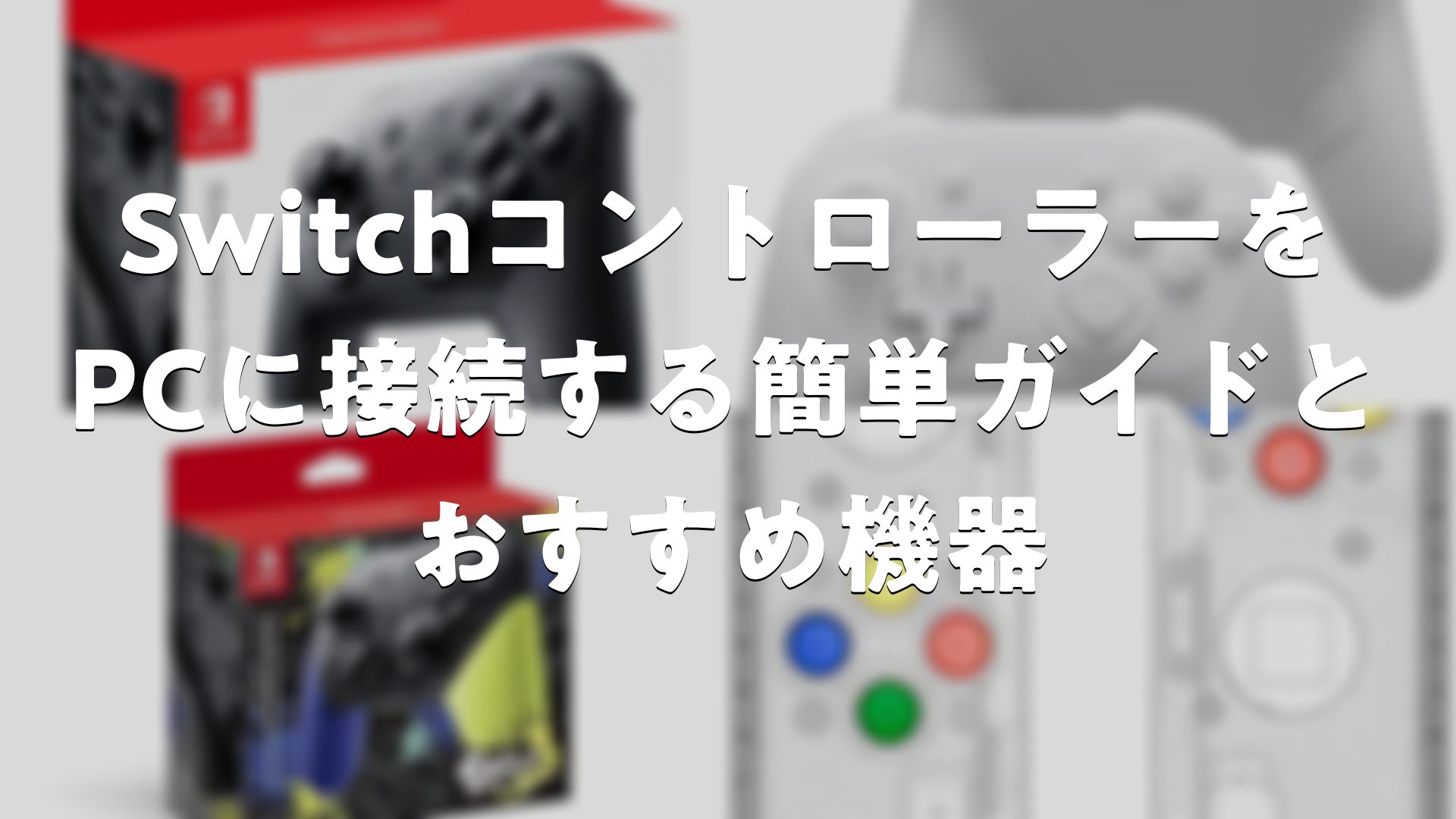
Nintendo SwitchのコントローラーをPCで使うことで、馴染みのある操作感をPCゲームに持ち込めます。この記事では、SwitchプロコンやJoy-ConをPCに接続する方法と、Amazonや楽天で人気のゲーミングデバイスを紹介。快適なプレイ環境を整えるためのポイントを詳しく解説します。
SwitchコントローラーのPC接続の魅力
Switchコントローラーは、PCゲームで高精度な操作を実現する優れたゲーミングデバイスです。特にプロコンは、長いバッテリー持続時間とエルゴノミクスデザインが評価され、PCユーザーからも支持を集めています。有線・無線どちらの接続も可能で、Steamなどのプラットフォームでスムーズに動作します。Joy-Conも個別に活用でき、多様なプレイスタイルに対応します。
PC接続の最大の利点は、ワイヤレス自由度の高さ。Bluetooth対応PCならケーブル不要で即座にペアリング可能。非対応PCでも手頃なアダプターで解決します。これにより、ソファからでも快適にゲームを楽しめます。また、プロコンのアナログスティックやジャイロ機能がPCゲームのアクションやシューティングで活躍します。
基本的な接続方法:有線接続のシンプルさ
最も簡単なのは有線接続です。プロコンの付属USBケーブルをPCのUSBポートに挿すだけ。すぐにコントローラーとして認識され、SteamのBig Pictureモードで動作確認が取れます。この方法はBluetooth非搭載PCでも確実に使え、充電も同時に行える点が便利です。
接続後、ホームボタンの枠部分が青く点灯すれば成功。ケーブル1本で済むため、初心者におすすめです。安定した入力が得られ、遅延を気にせずプレイ可能。Amazonで販売中の純正ケーブルや互換品も充実しており、長時間のセッションに適しています。
推奨接続方法:Bluetooth無線接続の手順
Bluetooth無線接続がより快適です。Windowsの設定から「Bluetoothとデバイス」を開き、「デバイスの追加」を選択。Bluetoothを選んでプロコンのシンクロボタン(USB端子横の小さなボタン)を長押し。リストに「Pro Controller」が表示されたらペアリング完了です。
シンクロボタンは凹んでいるので、爪楊枝やノック式ボールペンの先で押すと便利。接続確認は「入力デバイス」欄に表示されるかどうかで判断。Bluetoothアダプターが必要な場合、1000円以下の商品が楽天やAmazonで多数揃っています。これでケーブルフリーのプレイ環境が整います。
Joy-Conの場合も同様。ストラップを外し、ZR/ZLボタン間の黒いボタンを3秒長押しでペアリングモードに。左右別々に接続可能で、Steam設定で「Nintendoボタンレイアウト」と「Joy-Conペアを連結」を有効化すると最適化されます。再接続時はボタン1つで素早くリンク。
Steamでの最適設定
Steamユーザーなら、設定>コントローラー>一般コントローラー設定で「Switch Pro設定をサポート」をオンに。これでプロコンがネイティブサポートされ、ボタン配置が自動調整されます。Joy-Conも同様にチェックを入れて活用。Big Pictureモードでコントローラーテストを行い、スティックの微調整も簡単です。
これらの設定により、PCゲームの没入感が向上。アクションゲームからレーシングまで、Switchコントローラーのレスポンスが活きます。Amazonのゲーミングアクセサリーコーナーでは、こうした設定に適したコントローラーが人気です。
おすすめ商品紹介:Amazon・楽天で人気のSwitchプロコン
ここでは、Amazonと楽天で高評価のSwitchコントローラーをピックアップ。耐久性と操作性を重視した商品を中心に紹介します。これらはPC接続に最適で、ゲーミングデバイスとして多用途に活躍します。
Nintendo Switch Proコントローラー
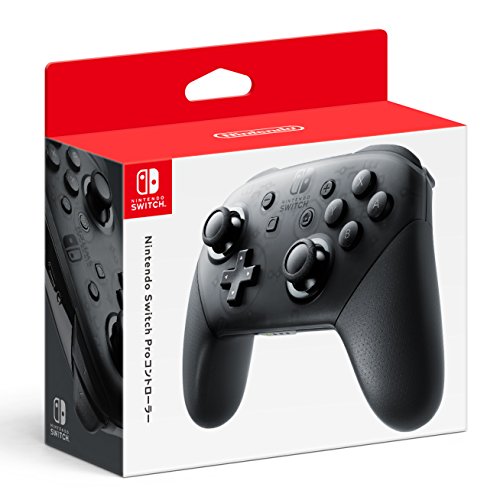
定番の純正プロコンは、PC接続の王道。約40時間のバッテリー持続で長時間プレイに強く、重量バランスが抜群。Amazonではブラックやグレーなどのカラーバリエーションが豊富で、楽天でも即納品揃いです。Bluetooth接続が安定し、振動機能がPCゲームの臨場感を高めます。スティックの滑らかな動きがFPSや格闘ゲームで威力を発揮。耐久性が高く、数年使っても快適です。
PCで使う際のポイントは、シンクロボタンの位置を覚えること。長押しで即ペアリング。Amazonレビューでは「PCで最高のフィット感」との声多数。楽天のセット商品なら保護ケース付きでお得です。
ホワイト Nintendo Switch Proコントローラー

ホワイトカラーのプロコンは、清潔感あるデザインが魅力。機能は標準版と同等で、PC無線接続にぴったり。Amazonのベストセラーで、価格も手頃。楽天市場ではポイント還元率が高く、お買い得。ジャイロセンサー搭載で、モーションコントロール対応ゲームが楽しめます。
接続安定性が高く、Steamで即認識。バッテリー残量表示もPC側で確認可能。ゲーミングデバイスとして、毎日のプレイに最適です。
Nintendo Switch Proコントローラー(Splatoon 3エディション)

テーマカラーのSplatoon 3プロコンは、デザイン性抜群。Amazon限定カラーもあり、楽天でも人気急上昇。PC接続時の操作感は純正同等で、インク模様がモチベーションをアップ。Bluetooth範囲が広く、リビング全体で自由に動けます。
振動のフィードバックが細かく、シューティングゲームに最適。耐摩耗性が高く、長持ちします。
Nintendo Switch Joy-Con(L/R)ペア マルチカラー

Joy-Conペアは、コンパクトさが魅力のゲーミングデバイス。Amazonでカラフルなセットが揃い、楽天のまとめ買いに便利。PCで左右別接続し、Steamで連結設定。ハンドルホルダーと併用でプロコンライクに。
小型ながらHD振動とジャイロ搭載。パーティーゲームやエミュレータで活躍。Bluetoothペアリングが速く、再接続もスムーズです。
Bluetoothアダプター for Switchコントローラー

非Bluetooth PC必須のUSB Bluetoothアダプター。Amazonで最小クラス、楽天で高出力モデル多数。5.0規格で低遅延接続を実現。プロコンやJoy-Conを安定ペアリング。
プラグアンドプレイでドライバー不要。ゲーミングデバイス拡張に欠かせません。
接続時のトラブルシューティング
接続が不安定な場合、まずはPC再起動を。Bluetooth干渉を避けるため、他のデバイスをオフに。プロコン側は充電を満タンに保つ。Steam設定の見直しで大抵解決します。有線が不安定なら、無線推奨。Amazonの互換ケーブルで改善例も多いです。
Joy-Conはマルチペアリング非対応なので、Switch使用後はPC再ペアリングを。こうしたTipsでストレスフリーに。
PCゲームジャンル別活用法
FPS/TPS:プロコンの精密スティックでエイムが快適。ジャイロ併用で高精度。
アクション/アドベンチャー:ボタン配置が直感的。Joy-Conの小型グリップで長時間OK。
レーシング:振動フィードバックで没入感アップ。
格闘:レスポンスの速さが勝負を分ける。
Amazon・楽天のコントローラーは、これらジャンルにマッチ。カスタムスキンでパーソナライズも楽しめます。
メンテナンスと長持ちのコツ
スティックに埃が溜まりやすいので、定期清掃を。Amazonのクリーニングキットが便利。保護カバーを楽天で入手し、落下防止。バッテリー寿命を延ばすため、満充電を避け80%前後で使用。こうしてゲーミングデバイスを長く活用。
カスタマイズでさらに快適に
スキンシールやグリップテープをAmazonで。プロコンを自分色に。Joy-Conホルダーで拡張。こうしたアクセサリーがPCセットアップを充実させます。
まとめ
SwitchコントローラーはPCゲーミングの強力な味方。有線・無線接続の簡単さと安定性で、日常プレイを向上させます。おすすめ商品を活用し、理想の環境を構築しましょう。
SwitchコントローラーをPCに接続する簡単ガイドとおすすめ機器をまとめました
プロコンやJoy-Conの魅力は、馴染み深い操作と高性能。Amazon・楽天の人気商品で今すぐ始められます。Bluetooth設定をマスターし、Steam最適化で没入プレイを。ゲーミングライフがより豊かになります。