キャプチャーボードとは
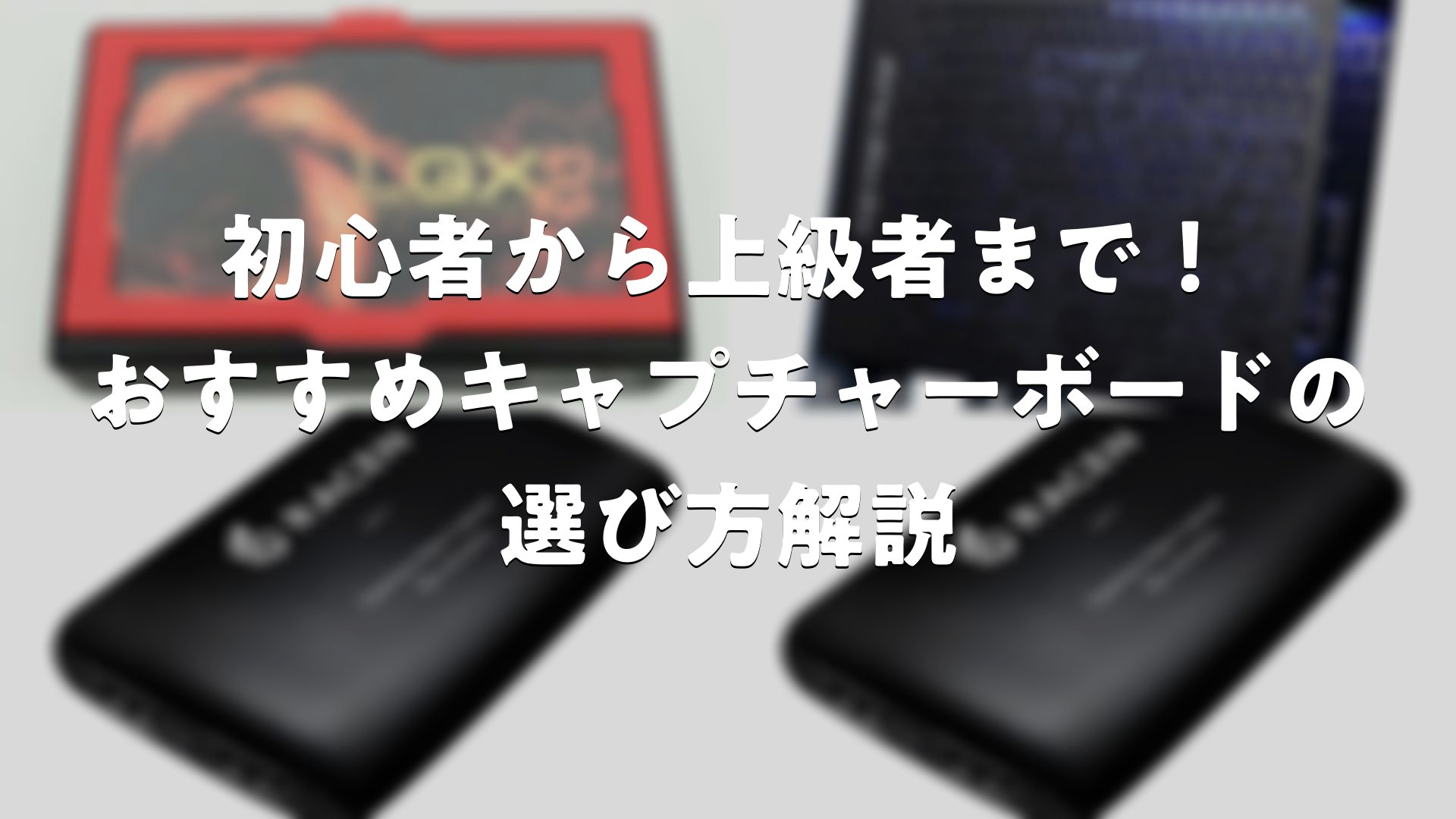
キャプチャーボードは、ゲーム機やカメラの映像をパソコンに取り込むための機材です。取り込んだ映像はパソコン上で録画・編集でき、YouTubeなどの動画投稿サイトへのアップロードも簡単に行えます。ゲーム実況やライブ配信を始めたいというゲーミングデバイス愛好家にとって、必須のアイテムとなっています。
キャプチャーボードを選ぶ際には、解像度、フレームレート、接続方式、付属ソフトなど、複数の要素を検討する必要があります。本記事では、ゲーミングデバイス専門メディアの読者向けに、おすすめのキャプチャーボードと選び方のポイントを詳しく解説します。
キャプチャーボードを選ぶ際の重要なポイント
解像度とフレームレート
キャプチャーボードの性能を判断する上で、解像度とフレームレートは最も重要な要素です。現在のゲーミングデバイスの主流は、フルHD(1920×1080)での60fps録画に対応したモデルから、4K解像度での高フレームレート対応まで、幅広い選択肢があります。
フルHD/60fpsは基本的なスペックとして広く採用されており、多くのゲーマーにとって十分な画質を提供します。一方、より高い画質を求めるゲーミングデバイス愛好家には、4K/60fpsやそれ以上のスペックを備えたモデルがおすすめです。
パススルー機能の重要性
パススルー機能は、キャプチャーボードを使用する際に遅延を最小限に抑える機能です。通常、キャプチャーボードを通じてパソコン画面でゲームを操作すると、若干の遅延が発生します。しかし、パススルー機能搭載のモデルなら、ゲーム映像を直接モニターに出力できるため、遅延のない快適なプレイが可能になります。
特に競技性の高いゲームをプレイするゲーマーにとって、パススルー機能は必須の機能といえるでしょう。
接続方式と電源供給
キャプチャーボードの接続方式には、USB接続とThunderbolt接続があります。USB接続は汎用性が高く、多くのパソコンに対応していますが、Thunderbolt接続はより高い帯域幅を利用でき、4K/60fpsなどの高スペック映像の転送に適しています。
また、USB Power Delivery対応のモデルを選ぶことで、配信に使うパソコンやタブレットを充電しながら配信・録画が可能になり、長時間の配信でも安心です。
エンコード方式
キャプチャーボードのエンコード方式には、ハードウェアエンコードとソフトウェアエンコードの2種類があります。ハードウェアエンコード方式は、キャプチャーボード自体が映像を圧縮するため、パソコン側の負荷が軽減でき、より安定した配信・録画が可能です。一方、ソフトウェアエンコード方式はパソコンのCPUを使用するため、高性能なパソコンが必要になります。
おすすめのキャプチャーボード
AVerMedia Live Gamer Extreme 2(GC550 PLUS)

このモデルは、4K/60fpsのパススルー対応で、高解像度ゲームを遅延なくプレイしながら、1080p/60fpsの高画質録画ができるキャプチャーボードです。ゲーミングデバイス愛好家の中でも、特に高い画質を求めるユーザーに人気があります。
超低遅延技術を搭載しており、ストレスなく快適に配信が可能です。さらに、録画し忘れた場面も「Flashback録画機能」でさかのぼって保存できるため、大事なシーンを逃しません。OBSなどの配信ソフトにも対応し、初心者でも簡単にセットアップできるのが魅力です。
AVerMedia Live Gamer HD 2(C988)

このモデルは、パススルー機能を搭載したPC内蔵型のキャプチャーボードです。高画質な配信や録画が可能で、PlayStation、Nintendo Switch、iPhoneなど多様なデバイスに対応しているため、幅広い用途で活用できます。
付属ソフト「RECentral 3」で簡単にライブ配信ができ、OBSなどの配信ソフトにも対応しています。ゲーミングデバイスの多様性に対応できるため、複数のゲーム機を所有しているユーザーにおすすめです。
Century ゲーミングビデオキャプチャ Light(CRC-GVCAP03)

このモデルは、外付けタイプのキャプチャーボードで、最大4K/30Hzのパススルー出力に対応しています。フルHDでは最大120fpsの入力に対応し、高フレームレートでのゲームプレイに対応できます。
保存動画解像度も4K/30fpsから1280×720/60fpsまで、幅広い選択肢があり、用途に応じた柔軟な設定が可能です。コンパクトな設計で、持ち運びやすいのも特徴です。
Century ゲーミングビデオキャプチャ Higher(CRC-GVCAP05)
このモデルは、Century製品の中でも最高スペックを誇るキャプチャーボードです。4K/60HzのHDR対応パススルーに対応し、フルHDでは最大240fpsの入力に対応しています。
VRR(可変リフレッシュレート)にも対応しており、最新のゲーミングデバイスの性能を最大限に引き出せます。保存動画解像度も4K/60fpsから1920×1080/240fpsまで対応し、プロレベルのゲーム配信を目指すユーザーに最適です。
AREA「RAGNO FINAL」SD-U3CUP-F
このモデルは、外付けタイプのコンパクトなキャプチャーボードで、ゲーム配信を手軽に始められるのが特徴です。HDMIバイパスを備えているため、配信の際にラグが発生しにくく、ゲームを快適に楽しむことが可能です。
PS5やXboxといった最新のゲーム機に対応しており、ゲーミングデバイス愛好家の多くが使用しているプラットフォームでの配信に最適です。手軽さと性能のバランスが取れたモデルとして、初心者から中級者まで幅広いユーザーにおすすめできます。
キャプチャーボードの活用方法
ライブ配信での活用
キャプチャーボードの最も一般的な用途は、ゲームのライブ配信です。YouTubeやTwitchなどのプラットフォームでゲーム配信を行う際、キャプチャーボードを使用することで、高画質で安定した配信が可能になります。
多くのキャプチャーボードは、OBSなどの配信ソフトに対応しており、複数のカメラやマイクを組み合わせた複雑な配信設定も可能です。オーディオジャックを備えたモデルを選ぶことで、パソコン側でマイク音をミキシングする必要がなくなり、セットアップが簡単になります。
ゲーム動画の録画と編集
キャプチャーボードを使用することで、高画質なゲーム動画の録画が可能になります。録画した映像は、パソコン上で編集でき、YouTubeなどの動画投稿サイトへのアップロードも簡単に行えます。
多くのキャプチャーボードには、付属の編集ソフトが含まれており、初心者でも簡単に動画編集ができます。また、Flashback録画機能を備えたモデルを選ぶことで、録画し忘れた場面もさかのぼって保存できるため、大事なシーンを逃しません。
複数デバイスの映像取り込み
キャプチャーボードは、ゲーム機だけでなく、カメラやスマートフォンなど、複数のデバイスの映像を取り込むことができます。これにより、ゲーム配信の際に、ゲーム画面とカメラ映像を組み合わせた配信が可能になります。
多様なデバイスに対応したモデルを選ぶことで、配信の表現の幅が広がり、より魅力的なコンテンツ制作が可能になります。
キャプチャーボード選びのチェックリスト
キャプチャーボードを選ぶ際には、以下のポイントをチェックすることをおすすめします。
- 解像度とフレームレート:自分のゲーミングデバイスの性能に合わせた選択が重要です
- パススルー機能:遅延を最小限に抑えたい場合は必須です
- 接続方式:USB接続かThunderbolt接続か、自分のパソコンに対応しているか確認しましょう
- エンコード方式:ハードウェアエンコード方式がパソコンへの負荷が少なくておすすめです
- 付属ソフト:配信・録画・編集ソフトが付属しているかチェックしましょう
- 対応デバイス:自分が使用しているゲーム機やカメラに対応しているか確認が必要です
- サイズと重量:持ち運びを考えている場合は、コンパクトなモデルがおすすめです
- 電源供給方式:USB Power Delivery対応なら、長時間の配信でも安心です
初心者向けのキャプチャーボード選びのコツ
ゲーム配信を始めたばかりの初心者ユーザーにとって、キャプチャーボード選びは難しく感じるかもしれません。しかし、以下のポイントを押さえることで、自分に合ったモデルを見つけることができます。
まずはフルHD/60fpsから始める
初心者には、フルHD/60fps対応のモデルをおすすめします。これは、YouTubeなどの動画投稿サイトで最も一般的な解像度とフレームレートであり、多くのビューアーにとって十分な画質です。また、このスペックのモデルは比較的手頃な価格で購入できるため、初期投資を抑えることができます。
付属ソフトが充実しているモデルを選ぶ
初心者にとって、配信・録画・編集ソフトが付属しているモデルは大きなメリットです。これにより、追加でソフトを購入する必要がなく、すぐに配信を始めることができます。また、付属ソフトは、キャプチャーボードとの相性が保証されているため、セットアップも簡単です。
サポート体制が充実しているメーカーを選ぶ
キャプチャーボードの使用中に問題が発生した場合、充実したサポート体制があると安心です。メーカーの公式サイトで、よくある質問やトラブルシューティングが掲載されているか、カスタマーサポートが利用可能かなどを確認しましょう。
ゲーミングデバイス愛好家向けの高スペックモデル
既にゲーム配信の経験がある、またはより高い画質を求めるゲーミングデバイス愛好家には、以下のポイントを重視したモデル選びをおすすめします。
4K対応モデルの選択
4K解像度対応のキャプチャーボードは、最新のゲーミングデバイスの性能を最大限に引き出すことができます。特に、PS5やXbox Series Xなどの最新ゲーム機を使用している場合、4K対応モデルを選ぶことで、より高い画質での配信が可能になります。
高フレームレート対応
競技性の高いゲームをプレイする場合、120fps以上のフレームレート対応のモデルがおすすめです。これにより、より滑らかで快適なゲームプレイが実現でき、配信の品質も向上します。
複数の接続オプション
複数のゲーミングデバイスを使用している場合、複数の接続オプションに対応したモデルを選ぶことで、柔軟な配信設定が可能になります。例えば、HDMI入力とUSB入力の両方に対応したモデルなら、異なるデバイスからの映像を簡単に切り替えることができます。
キャプチャーボードの設置と接続 最適な設置場所の選択
キャプチャーボードを設置する際には、通風性の良い場所を選ぶことが重要です。キャプチャーボードは使用中に発熱するため、十分な通風がないと、過熱による故障のリスクが高まります。また、ケーブルが絡まらないよう、整理整頓された環境を整えることも大切です。
ケーブル接続の確認
キャプチャーボードを接続する際には、すべてのケーブルが正しく接続されているか確認することが重要です。特に、HDMI入力・出力、USB接続、オーディオジャックなど、複数のケーブルが関わるため、接続ミスがないか丁寧にチェックしましょう。
ドライバーとソフトウェアのインストール
キャプチャーボードを使用する前に、ドライバーと付属ソフトウェアをインストールする必要があります。メーカーの公式サイトから最新版をダウンロードし、インストール手順に従って進めましょう。インストール後は、パソコンを再起動することで、キャプチャーボードが正しく認識されます。
キャプチャーボードのメンテナンス
定期的なクリーニング
キャプチャーボードを長く使用するためには、定期的なクリーニングが重要です。特に、HDMI端子やUSB端子などの接続部分は、ほこりが溜まりやすいため、柔らかい布で丁寧に拭き取りましょう。
ファームウェアの更新
メーカーから新しいファームウェアがリリースされた場合、ファームウェアを更新することで、バグ修正や新機能の追加が行われます。定期的にメーカーの公式サイトをチェックし、更新があれば実施しましょう。
適切な保管方法
キャプチャーボードを使用しない期間が長い場合、適切な保管方法が重要です。高温多湿の環境を避け、ケーブルは絡まないようにまとめて保管しましょう。また、元の箱に入れて保管することで、破損のリスクを低減できます。
キャプチャーボードと配信ソフトの連携
OBSとの連携
OBS(Open Broadcaster Software)は、無料で利用できる配信ソフトとして、多くのゲーマーに利用されています。ほとんどのキャプチャーボードはOBSに対応しており、複雑な配信設定も可能です。OBSを使用することで、複数のカメラやマイク、テキストオーバーレイなどを組み合わせた、プロレベルの配信が実現できます。
付属ソフトウェアの活用
多くのキャプチャーボードには、メーカー独自の配信・録画ソフトが付属しています。これらのソフトは、キャプチャーボードとの相性が最適化されており、簡単なセットアップで高品質な配信が可能です。初心者には、付属ソフトの使用をおすすめします。
キャプチャーボード購入時の注意点
互換性の確認
キャプチャーボードを購入する前に、自分のパソコンやゲーム機との互換性を確認することが重要です。特に、USB接続の場合、USB 3.0以上の端子が必要な場合もあります。また、Mac対応かWindows対応かも確認しましょう。
返品・交換ポリシーの確認
購入後に問題が発生した場合に備えて、返品・交換ポリシーを事前に確認しておくことをおすすめします。多くのオンラインショップでは、一定期間内の返品・交換に対応しています。
レビューと評判の確認
購入前に、実際のユーザーレビューや評判を確認することで、製品の実際の性能や使いやすさを把握できます。特に、同じゲーミングデバイスを使用しているユーザーのレビューは、参考になる情報が多いです。
キャプチャーボードの今後のトレンド
より高い解像度への対応
ゲーミングデバイスの性能向上に伴い、キャプチャーボードもより高い解像度への対応が進んでいます。現在、8K解像度への対応を検討しているメーカーもあり、今後、さらに高画質な配信が可能になると予想されます。
低遅延技術の進化
低遅延技術の進化により、より快適なゲームプレイが実現されています。今後、遅延がほぼゼロに近いキャプチャーボードが登場することで、配信と実際のゲームプレイの体験がさらに向上するでしょう。
AI技術の活用
AI技術を活用した自動的な映像最適化機能が、今後のキャプチャーボードに搭載される可能性があります。これにより、ユーザーが複雑な設定を行わなくても、自動的に最適な画質での配信が可能になるかもしれません。
まとめ
キャプチャーボードは、ゲーム配信や動画制作を行うゲーミングデバイス愛好家にとって、必須のアイテムです。本記事で紹介した製品は、いずれも高い性能と信頼性を備えており、初心者から上級者まで、幅広いユーザーに対応しています。自分のニーズと予算に合わせて、最適なキャプチャーボードを選択することで、より高品質なゲーム配信や動画制作が実現できます。定期的なメンテナンスと適切な使用方法により、キャプチャーボードを長く愛用することができるでしょう。
初心者から上級者まで!おすすめキャプチャーボードの選び方解説をまとめました
ゲーミングデバイス愛好家にとって、キャプチャーボード選びは、配信の品質を大きく左右する重要な決断です。本記事で紹介した製品の中から、自分のゲーミングスタイルと予算に合わせて選択することで、より充実したゲーム配信体験が得られます。高画質で遅延の少ない配信を実現するために、自分に最適なキャプチャーボードを見つけることをおすすめします。