
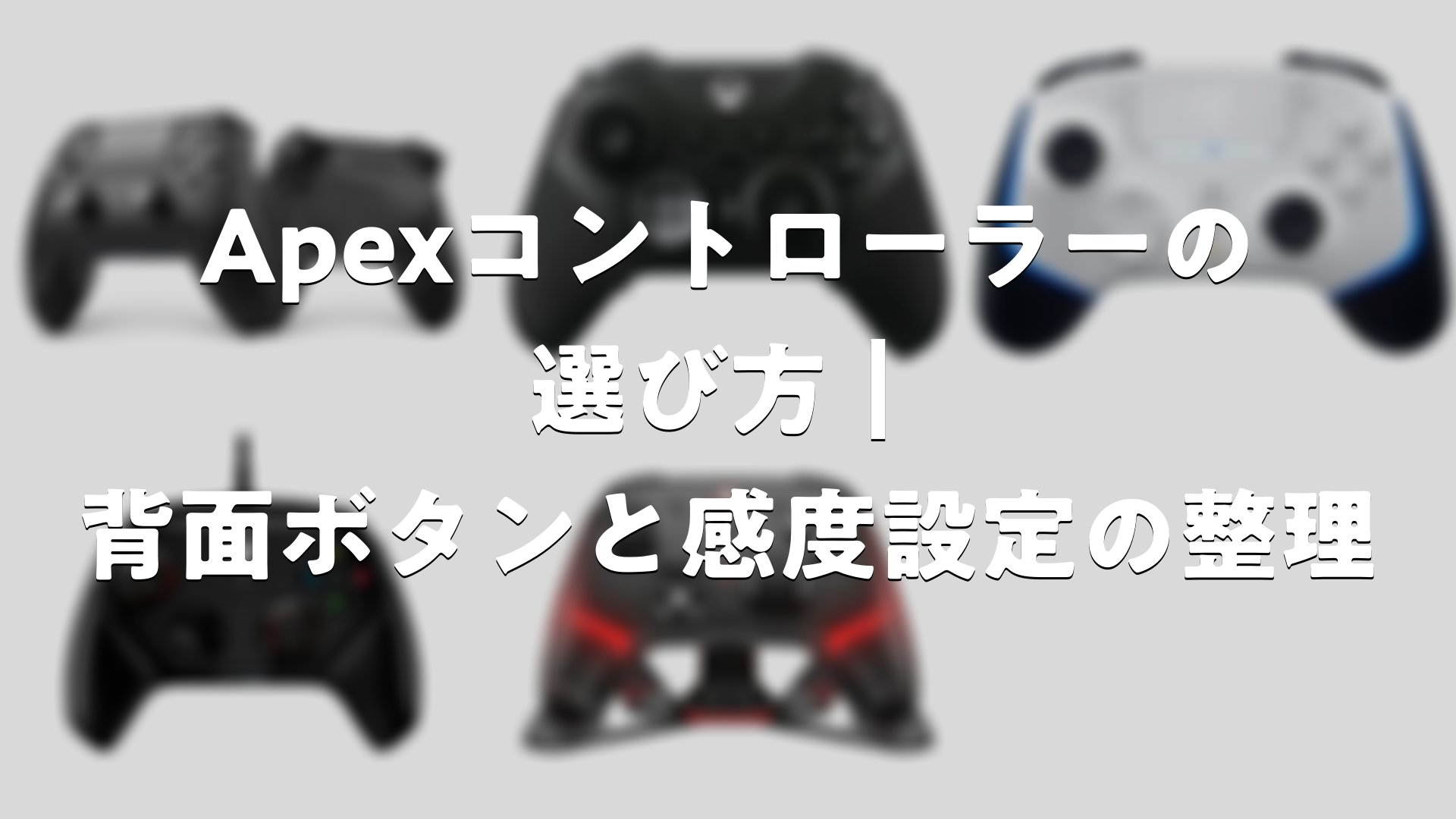
- Apex Legendsではコントローラー利用者にエイムアシストが自動で適用される仕組みがあるため、設定や機種選びの差が立ち回りに影響しやすい
- 背面ボタンの有無で、親指をスティックから離さずにジャンプや武器切り替えができるかが変わる
- 感度・デッドゾーンは個人差が大きい調整項目で、目安値から自分に合う範囲を探るのが基本
- 有線・無線、PC/PS5/Xbox対応の違いもチェックポイントになる
- 価格帯ごとに「標準モデル」「背面ボタン搭載モデル」「スティック交換対応モデル」と選択肢が分かれている
Apexでコントローラー選びが話題になる理由
Apex Legendsは機動力の高いバトルロイヤルで、索敵・撃ち合い・移動を同時に処理する場面が多いタイトルです。PC版・家庭用ゲーム機版ともにコントローラーでのプレイに対応しており、公式のヘルプ情報でも「コントローラーを使用している場合はエイムアシストが自動的に有効になる」と案内されています。マウス&キーボードとは異なる操作特性を持つため、自分の手に合ったコントローラーを選ぶこと自体がプレイの土台になるという点が、デバイス専門メディアとしても注目したいポイントです。
選ぶ前に整理したい4つのポイント
Apex向けにコントローラーを選ぶ際、価格だけで決めてしまうと「操作が合わない」と感じるケースもあります。以下の観点で比べてみると、自分のプレイスタイルに合うモデルが見えやすくなります。
① 背面ボタンの有無
背面ボタン(パドル)は、グリップを握ったまま親指以外の指で入力できるボタンです。Apexではジャンプ・しゃがみ・武器切り替えなどを背面に割り当てることで、スティック操作を止めずに動作を追加できるというメリットが評価されています。標準モデルには搭載されていないことが多く、搭載モデルは価格帯がやや上がる傾向があります。
② 感度・デッドゾーンの調整幅
コントローラー本体、またはゲーム側の設定で、スティックの感度や反応し始める範囲(デッドゾーン)を細かく調整できるかどうかもチェックしたいポイントです。調整幅が広いモデルほど、自分の手の大きさや操作クセに合わせやすいとされています。
③ 有線・無線と対応機種
無線モデルは配線の取り回しが楽な一方、入力の安定性を重視するなら有線接続や低遅延の無線方式を選ぶ人もいます。また、PC・PS5・Xbox・Switchなどどの機種でApexをプレイするかによって対応モデルが変わるため、購入前の対応表確認は必須です。
④ 重量とグリップの持ちやすさ
長時間のプレイでは、本体の重さやグリップの滑りにくさも疲労感に関わってきます。スティックのトップ形状やボタンの硬さが好みに合うかも、可能であれば店頭やレビュー画像で確認しておくと安心です。
タイプ別に見るおすすめコントローラー
ここでは、Apexのプレイで名前が挙がりやすいコントローラーをタイプ別に紹介します。いずれもAmazonや楽天市場で取り扱いのある製品です。
SCUF Reflex / Instinct Pro(PS5向け)

PS5公式ライセンスのプロ仕様コントローラーで、背面パドル・調整可能なトリガーストップ・交換可能なスティックを備えているモデルです。公式サイトでもApex向けの設定例が紹介されており、攻撃的な立ち回りをしたいプレイヤー向けにパドルへ近接攻撃やジャンプを割り当てる構成が評価されています。価格は上位クラスですが、カスタマイズ性の高さが魅力です。
Xbox エリート ワイヤレスコントローラー シリーズ2

Xbox・PC・一部のスマホ環境でも使える定番のプロ向けモデルです。交換可能なスティック・パドル・調整可能なテンションに対応しており、PC版Apexでも人気の選ばれ方をしています。専用アプリでボタン配置や感度曲線を細かく設定できる点も、FPSタイトル全般で評価されているポイントです。
Razer Wolverine V2 Pro

PS5・PC対応のワイヤレスモデルで、背面ボタン4個とマルチファンクショントリガーを搭載しています。応答速度を意識した設計が特徴とされ、スティックの感度カーブも専用ソフトから調整可能です。無線でも低遅延を重視したいプレイヤーに向く選択肢として紹介されることが多いモデルです。
HyperX Clutch Gladiate

有線タイプのエントリーモデルながら背面ボタン2個を搭載しており、比較的手の届きやすい価格帯で背面入力を体験できる点が評価されています。初めて背面ボタン付きコントローラーを試す人の入り口としても紹介されやすいモデルです。
GameSir Cyclone 2

PC・Android・一部家庭用ゲーム機に対応したマルチプラットフォームモデルです。Hall効果スティックを採用しているとされ、長期間使用してもスティックのドリフト(勝手に入力される現象)が起きにくいと期待されている点が特徴です。コストを抑えつつ基本性能を重視したい人に向いています。
価格帯別の比べ方
| 価格帯 | 主な特徴 | 向いている人 |
|---|---|---|
| エントリー帯 | 標準ボタン構成、一部に背面ボタン2個程度 | まずは背面ボタンを試したい人 |
| ミドル帯 | 背面ボタン複数、感度カーブ調整対応 | 設定を自分好みに詰めたい人 |
| ハイエンド帯 | スティック交換、トリガーストップ、専用アプリ対応 | 競技志向で長く使い込みたい人 |
感度・デッドゾーンを整える際の進め方
数値は人によって最適解が異なるため、以下はあくまで調整の出発点として参考にされている目安です。
| 項目 | 目安とされる調整の方向性 |
|---|---|
| 横方向の感度 | 縦方向よりやや高めに設定する人が多い傾向 |
| デッドゾーン | スティックのドリフトが無ければ最小値に近づける |
| 加速設定 | オフにして一定の速度で操作する人が多い |
| 振動(バイブレーション) | 集中を妨げると感じる場合はオフにする選択肢もある |
背面ボタンの割り当て例
背面ボタンを活用する際は、以下のような割り当てが選ばれやすいとされています。
- ジャンプ:スライディングやスタンプからの素早い切り替えに使いやすい
- しゃがみ:遮蔽物を使った撃ち合いで姿勢を変えやすい
- 武器切り替え:リロード待ちの間に別武器へ素早く移行できる
- 近接攻撃:アイテム拾得や緊急時の切り札として配置するケースもある
購入前にチェックしたいこと
最後に、購入前に確認しておきたい項目を整理します。
- プレイする機種(PC/PS5/Xbox/Switch)と製品の対応表が一致しているか
- 有線・無線のどちらを優先したいか
- 背面ボタンやスティック交換など、将来的に使いたい機能が搭載されているか
- 保証期間やメーカーサポートの有無
よくある質問
Q1. 標準コントローラーと背面ボタン付きモデル、どちらから始めるべきですか?
まずは標準モデルでApexの基本操作に慣れ、操作に余裕が出てきたら背面ボタン付きモデルへ移行するという進め方も選ばれています。最初から背面ボタンに挑戦しても問題はありません。
Q2. 無線モデルでも入力は安定していますか?
近年の無線モデルは低遅延の通信方式を採用しているものが多く、快適に使えると評価されています。それでも安定性を最優先したい場合は、有線接続に対応したモデルを選ぶという選択肢もあります。
Q3. エイムアシストはどのモデルでも同じようにかかりますか?
エイムアシストはゲーム側(Apex Legends)の仕様によって適用されるもので、コントローラーの機種による差はないとされています。設定内容の詳細は公式のヘルプページで確認するのが確実です。
Q4. スティックのドリフトを防ぐにはどうすればいいですか?
Hall効果センサーなど、摩耗しにくい方式を採用したスティックを搭載したモデルを選ぶと、ドリフトが起きにくいと期待されています。使用後は保管環境を整えることも長持ちさせるポイントです。
Q5. PCとPS5の両方で使えるコントローラーはありますか?
製品によってはPCとPS5の両方に対応しているモデルもあります。購入前に公式サイトやパッケージの対応表を確認し、使いたい環境すべてに対応しているかをチェックしてください。
Q6. 感度設定は一度決めたら変えない方がいいですか?
プレイを重ねる中で合わなくなってくることもあるため、違和感を感じたタイミングで見直すのがおすすめです。少しずつ数値を調整しながら、自分に合う設定を探っていく姿勢が長く快適に使うコツになります。
まとめ
Apex Legendsでのコントローラー選びは、背面ボタンの有無・感度やデッドゾーンの調整幅・有線無線の違い・対応機種という4つの観点から比べてみると、自分に合ったモデルが見えやすくなります。エントリー帯から始めて慣れてきたらハイエンドモデルへステップアップするという選び方も、無理なくプレイの質を高めていく方法のひとつです。価格だけでなく、自分がどんな操作をしたいかを基準に選ぶことが、満足度の高い1台に出会う近道になります。
Apexコントローラーの選び方|背面ボタンと感度設定の整理をまとめました
コントローラー選びで迷ったときは、まず「背面ボタンが欲しいか」「どの機種で使うか」の2点を決めると候補が絞りやすくなります。そこから価格帯や調整機能の幅を比べていくことで、無理なく自分に合ったモデルを見つけられます。設定面では横感度をやや高めに、デッドゾーンは最小限に、加速はオフにするところから始め、プレイしながら微調整していくのがおすすめです。


コメント