使い慣れたXboxコントローラーを、そのままPS4でも使いたいと考えるプレイヤーは少なくありません。長時間プレイでの握りやすさや、スティックの配置に慣れているなら、わざわざ買い替えずに済む方法があれば助かります。この記事では、XboxコントローラーをPS4で動かすための基本的な仕組みと、実際に選ばれている変換アダプターの特徴を整理しました。
- XboxコントローラーはPS4に直接つないでも反応しないのが前提で、専用の変換アダプターが必要になる
- 有線タイプと無線タイプがあり、操作の遅延や安定性に差が出やすい
- タッチパッドや内蔵スピーカーなどPS4固有の機能は使えなくなる場合がある
- 対応するコントローラーの世代(Xbox One用・Xbox Series用)を事前に確認することが重要
- オンライン対戦で使う場合は入力の安定性を重視して選ぶと失敗が少ない
ポイント: XboxコントローラーとPS4は規格が異なるため、間に「変換アダプター」を挟むことで初めて信号がPS4側に認識される仕組みになっています。
PS4でXboxコントローラーを使う基本の仕組み
PS4はソニーが独自に設計したDUALSHOCK 4の入力方式を前提に作られているため、Xboxコントローラーをそのままケーブルでつないでも反応しません。この組み合わせを成立させているのが、Xboxコントローラーの入力信号をPS4が認識できる形式に変換する専用機器です。USBポートに挿して使う据え置きタイプのほか、コンパクトなドングル状のものまでいくつか種類があります。
変換の方式によって、ボタン配置のカスタマイズ機能がついているものや、複数の機種をあらかじめ記憶できるものなど特徴が分かれます。どのタイプも「Xboxコントローラーの入力をPS4用の信号として出力する」という役割は共通していますが、対応するソフトの範囲や接続の安定性には差があるため、用途に合わせて選ぶのが失敗を避けるコツです。
知っておきたいこと: アダプターの多くはXbox One用コントローラーとXbox Series用コントローラーの両方に対応していますが、製品によって対応範囲が異なるため、所有しているコントローラーの世代を確認してから選ぶと安心です。
よく選ばれている変換アダプター
PS4でXboxコントローラーを使うために実際に流通しているアダプターの中から、評価が集まりやすい製品の特徴を紹介します。いずれもAmazonや楽天市場などの通販サイトで取り扱われているタイプです。
Brook Wingman XE2 コンバーター
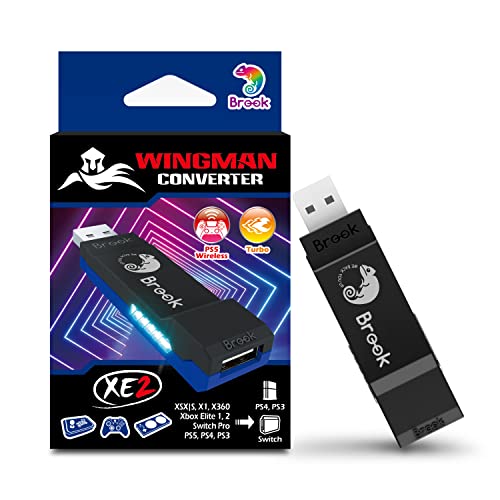
Xbox One・Xbox Series用コントローラーをPS4やPS5などで使えるようにする変換アダプターです。有線・無線の両方に対応しており、コントローラーのパススルー充電にも対応しているモデルがある点が評価されています。
設定はアダプターをPS4のUSBポートに挿し、コントローラーを有線または無線で接続するだけというシンプルな流れです。複数の機種に切り替えて使える汎用性が高く評価されている一方、無線モードではPS4本体の電源を切るたびに再接続が必要になるという声もあるため、使い方に合わせて有線・無線を選ぶとよいでしょう。
8BitDo ワイヤレスUSBアダプター

コンパクトなサイズ感と扱いやすいペアリング手順が特徴のワイヤレスアダプターです。もともとPC向けに作られていますが、PS4との組み合わせで使うユーザーも多いと評価されています。
Bluetooth接続に対応したXboxコントローラーであれば、ケーブルを気にせず自由な距離でプレイできる点が魅力です。レビューでは接続の安定性に満足する声が多く見られますが、PS4のタッチパッド操作や内蔵スピーカー出力までは再現できない点は留意しておきたいポイントです。
GuliKit Goku ワイヤレスコントローラーアダプター

Xbox One・Xbox Series用コントローラーのBluetooth接続を、PS4・PS5・Switchなど複数機種で使えるようにする製品です。低遅延を意識した設計がアピールポイントとして紹介されています。
対応機種が幅広いため、一台のコントローラーを複数のハードで使い回したいというニーズに向いています。価格帯が比較的手に取りやすいことも選ばれる理由の一つですが、製品によって動作の安定性に差があるという評価も見られるため、購入前に対応表記をよく確認することをおすすめします。
Brook X One アダプター Extra XL

Xboxコントローラーをより大きなアダプター本体で安定して接続できるタイプです。有線接続による安定性重視のプレイヤーから支持されています。
本体サイズがやや大きい分、グリップ力や設置の安定感を評価する声が多く見られます。一方で、コントローラーの世代によってはアダプター側のコネクタ形状と合わないケースがあるとの指摘もあるため、所有しているコントローラーの型番を確認してから選ぶと安心です。
共通して言えること: どのアダプターも「Xboxコントローラーの入力をPS4用に変換する」という基本機能は同じですが、有線重視か無線重視か、複数機種での使い回しを想定するかによって、選ぶべきタイプが変わってきます。
アダプター選びで比較しておきたいポイント
変換アダプターを選ぶ際は、価格だけでなく接続方式や対応範囲も合わせて見ておくと、購入後のミスマッチを防ぎやすくなります。主な比較ポイントを一覧にまとめました。
| 比較項目 | 確認したい内容 |
|---|---|
| 接続方式 | 有線は安定性重視、無線は取り回しの自由さを重視した選択になる |
| 対応コントローラー世代 | Xbox One用とXbox Series用で対応状況が異なる製品がある |
| 対応ハード数 | PS4専用か、PS5・Switch・PCまで使い回せるかで価格が変わりやすい |
| 充電機能の有無 | プレイ中の充電(パススルー充電)に対応しているかどうか |
| 本体サイズ | 据え置きの設置スペースや持ち運びやすさに影響する |
選び方のコツ: ひとつのコントローラーをPS4以外のハードでも使い回したい場合は、対応ハード数が多いタイプを選んでおくと長く活用できます。
使用前に知っておきたい注意点
変換アダプターを使えばXboxコントローラーをPS4で動かせるようになりますが、いくつか押さえておきたい制限があります。事前に把握しておくことで、購入後の「思っていたのと違う」を防ぎやすくなります。
- PS4のタッチパッド操作が必要なゲームでは、同等の操作ができない場合がある
- コントローラー内蔵スピーカーやヘッドホン端子からの音声出力は再現されないことが多い
- 一部のアダプターは、PS4本体の電源を切ると無線接続が切れ、再接続が必要になる
- オンライン対戦タイトルによっては、アダプター経由の入力に関する利用規約上の扱いが定められている場合があるため、各タイトルの規約を確認しておくと安心
注意点: 購入前に、使いたいゲームタイトルで必須となる操作(タッチパッドの使用など)がないかを確認しておくと、せっかく買ったアダプターを活用できないという事態を避けられます。
接続までの基本的な流れ
製品ごとに細かな手順は異なりますが、多くの変換アダプターは共通した流れで接続できます。
- アダプター本体をPS4のUSBポートに接続する
- アダプターの電源ランプやインジケーターが点灯・点滅するのを確認する
- Xboxコントローラー側のペアリング操作(ボタン同時押しなど)を行い、接続が完了するのを待つ
スムーズに進めるために: 製品に付属する説明書やメーカーが案内する手順に沿って進めると、初回接続時のトラブルを減らせます。有線接続の場合は、ケーブルの差し込み不良がないかも確認しておきましょう。
どんなプレイヤーに向いているか
XboxコントローラーをPS4で使う選択は、次のようなプレイヤーに向いています。
- すでにXboxコントローラーを所有していて、握りやすさや配置に慣れている
- 複数のハードを所有していて、コントローラーを一本化して管理したい
- PS4専用コントローラーの買い替えコストを抑えたい
補足: 反対に、タッチパッド操作やPS4ならではの機能を多用するタイトルを中心にプレイする場合は、純正コントローラーとの併用も検討すると快適に遊べます。
まとめ
XboxコントローラーはPS4に標準対応していないため、そのままでは使えませんが、変換アダプターを挟むことで動かせるようになります。有線・無線どちらを重視するか、複数ハードでの使い回しを想定するかによって、選ぶべきアダプターの種類は変わってきます。タッチパッドや内蔵スピーカーなど一部機能が使えなくなる点をあらかじめ理解しておけば、自分のプレイスタイルに合った組み合わせを見つけやすくなるはずです。
XboxコントローラーをPS4で使う方法|変換アダプターの選び方をまとめました
変換アダプターを使えば、慣れたXboxコントローラーをPS4でも活用できます。接続方式や対応機種、充電機能の有無を比較しながら、自分のプレイ環境に合った一台を選んでみてください。


コメント