- Xboxワイヤレスコントローラーは2016年以降のモデルからBluetoothに対応しており、PCやスマホと無線で手軽につなげる
- Windowsでは「設定」のBluetoothとデバイスからペアリングするだけで数十秒で接続が完了する
- 遅延の少なさや振動機能を重視するならXboxワイヤレスアダプターを使う方法もある
- USBケーブル接続はBluetooth非対応の旧モデルでも使える最も安定した方法
- 本体ごとに接続方式の違いがあるため、購入前に自分のコントローラーの対応状況を確認しておくと失敗が少ない
Xboxコントローラーの無線接続方法を整理
Xboxコントローラーを無線で使う方法は、大きく分けてBluetooth接続と専用のワイヤレスアダプター経由の接続の2通りがある。どちらも線のわずらわしさから解放される点は同じだが、仕組みと得意分野が異なるため、用途に合わせて選ぶのが失敗しないコツだ。
一方でワイヤレスアダプター経由の接続は、Xbox本体との接続と似た通信方式を使うため、遅延が少なく振動(バイブレーション)機能もしっかり使える点が特徴とされている。eスポーツ系のタイトルや反応速度を重視したいゲームでは、こちらの方式を選ぶユーザーも多いようだ。
| 接続方式 | 対応機器 | 特徴 |
|---|---|---|
| Bluetooth | PC・スマホ・タブレット | 追加機器不要で手軽に接続できる |
| ワイヤレスアダプター | 主にWindows PC | 遅延が少なく振動機能もフルに使える |
| USBケーブル | PC・Xbox本体など | 旧モデルでも使える最も安定した方法 |
Bluetooth接続の手順をチェック
実際にWindows PCとXboxコントローラーをBluetoothでつなぐ場合の流れを整理しておく。手順自体はシンプルで、初めてでも数分で完了する内容だ。
- コントローラー上部のペアリングボタン(中央の丸いボタンの上にある小さなボタン)を長押しし、Xboxロゴが速く点滅する状態にする
- PC側で「設定」を開き、Bluetoothとデバイスから「デバイスの追加」を選択する
- 検出された一覧からコントローラー名を選んでタップすれば、ペアリングが完了し使用できる状態になる
スマートフォンやタブレットの場合も、OS側のBluetooth設定画面からほぼ同じ手順で接続できる。クラウドゲーミングサービスをスマホでプレイする際にもこの手順が役立つ場面が多い。
Bluetooth対応モデルの見分け方
Xboxコントローラーは発売時期によって対応している無線方式が異なるため、購入前にBluetooth対応かどうかを確認しておくことが大切だ。
| モデルの傾向 | Bluetooth対応 |
|---|---|
| Xbox Series X|S同梱モデル | 対応 |
| Xbox One S以降の単体販売モデル | 対応 |
| 初期のXbox One同梱モデル | 非対応(アダプターかUSB接続が必要) |
見分け方としては、コントローラー上部にペアリングボタンがあるかどうかを確認するのが手軽な方法とされている。このボタンがあるモデルは基本的にBluetooth対応と考えてよいようだ。
おすすめのXboxコントローラーをチェック
Bluetooth接続を前提にコントローラーを選ぶ、あるいは買い替えを検討しているなら、以下のようなモデルが候補になる。カラーや機能面での違いを押さえておくと、自分の使い方に合った一台を見つけやすい。
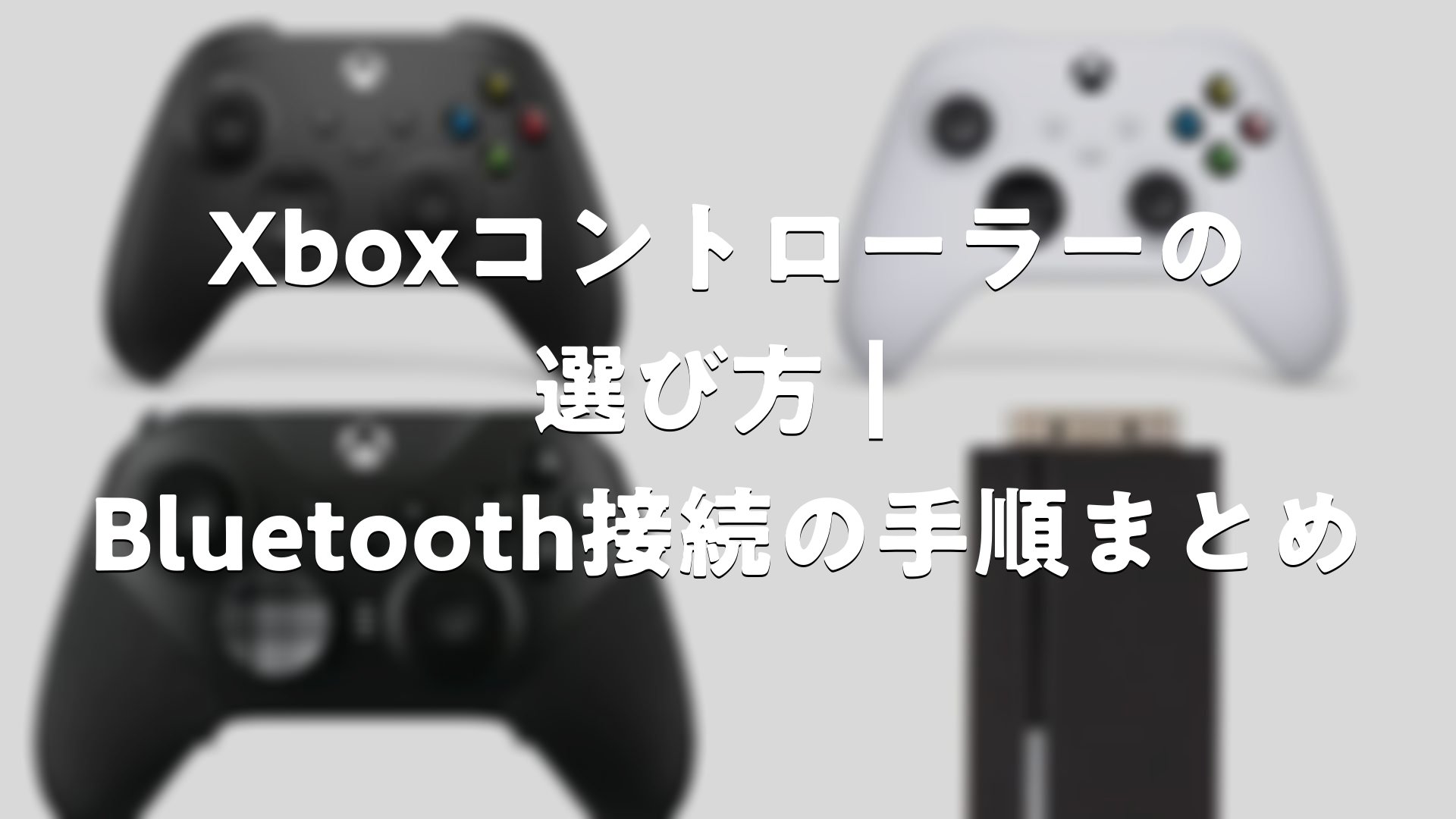
Xbox ワイヤレスコントローラー(カーボンブラック)

Xbox ワイヤレスコントローラー(ロボットホワイト)

Xbox Elite ワイヤレスコントローラー シリーズ2

Xbox ワイヤレスアダプター for Windows 10

接続がうまくいかない時に確認したいポイント
手順通りに進めてもうまくペアリングできない場合がある。よくある原因と確認したいポイントをまとめておく。
これらを確認してもうまくいかない場合は、コントローラー側の設定をリセットしてから再度試すと改善することもあるようだ。
よくある質問
Q. 古いXbox Oneコントローラーでもbluetooth接続できますか?
発売時期によって対応状況が異なる。ペアリングボタンが本体上部に見当たらない初期モデルは非対応とされているため、専用アダプターかUSBケーブルでの接続が必要になる。
Q. スマホでもBluetooth接続は使えますか?
多くのAndroid・iOS端末で利用できるとされている。OS側のBluetooth設定からペアリングする点はPCの場合とほぼ同じ流れになる。
Q. ワイヤレスアダプターとBluetoothはどちらがおすすめですか?
手軽さを重視するならBluetooth、遅延の少なさや振動機能の安定性を重視するならワイヤレスアダプターが向いているとされている。用途に合わせて選ぶとよい。
Q. 一度接続した後は毎回ペアリングし直す必要がありますか?
基本的には不要とされている。電源ボタンを押すだけで、以前ペアリングした機器に自動で再接続される仕組みになっている。
Q. 複数のコントローラーを同時にBluetooth接続できますか?
機器によって同時接続数に制限があるとされているため、複数人で同時プレイしたい場合はワイヤレスアダプターの利用も検討するとよい。
Q. Elite ワイヤレスコントローラーもBluetooth接続に対応していますか?
対応している。パドルボタンなどのカスタマイズ機能を使いながら、通常モデルと同じ手順でBluetooth接続が可能とされている。
まとめ
Xboxコントローラーのbluetooth接続は、2016年以降のモデルであればペアリングボタンを使った簡単な手順で完了する。手軽さを求めるならBluetooth、遅延の少なさや振動機能を重視するならワイヤレスアダプターというように、用途に合わせて接続方式を選ぶのがポイントだ。買い替えを検討している場合も、対応状況をあらかじめ確認しておけば、PCやスマホなど複数の機器で快適に使い回せるコントローラーを選びやすくなる。
Xboxコントローラーの選び方|Bluetooth接続の手順まとめ
本記事では、Xboxコントローラーの無線接続方式の違いから、Bluetoothでのペアリング手順、対応モデルの見分け方、そしておすすめのコントローラーやワイヤレスアダプターまでを整理した。接続がうまくいかない時に確認したいポイントも押さえておくことで、トラブルを避けながら快適なプレイ環境を整えられるはずだ。


コメント