
この記事の要点
- XInputはXboxコントローラーを基準にした入力規格で、いまのPCゲームの大半がこれを前提に作られている
- 古いパッドに多いDirectInputとは仕組みが違い、つなぐだけで動くプラグアンドプレイがXInputの強み
- 選ぶ基準は「XInput対応」「有線か無線か」「スティックの耐久性」「手へのフィット感」の4つ
- 両対応モデルやモード切り替えスイッチ付きなら、古い名作からStreamの最新作まで幅広くカバーできる
- 8BitDo・ロジクール・ホリといった定番ブランドに、用途別の選択肢がそろっている
XInputとは何か?PCゲームの「標準語」を理解する
XInput(エックスインプット)は、Xbox 360の登場と同じ2005年にマイクロソフトが導入した、ゲームコントローラー用の入力規格です。ABXYボタンの配置やトリガー、スティックの数があらかじめ規格として決められているため、対応ゲームとコントローラーの組み合わせなら面倒な設定なしでそのまま動くのが最大の特徴です。
いまPCで遊べる多くのタイトルは、このXInputを前提に設計されています。つまりXInput対応のコントローラーを選んでおけば、Steamをはじめとするプラットフォームの作品で「ボタンが反応しない」「割り当てがめちゃくちゃ」といったトラブルにあいにくい、ということです。コントローラー選びで迷ったら、まずXInput対応かどうかを確認するのが鉄則になります。
ポイント:「XInput対応」と書かれていれば、Xbox配置のボタンレイアウトに準拠しているという意味。ゲーム側の画面に表示されるボタンアイコン(A/B/X/Y)とも一致しやすく、操作に迷いません。
XInputとDirectInputの違い|つなぐだけ vs 自分で割り当て
コントローラー選びで混乱しやすいのが、もう一つの規格であるDirectInput(ダイレクトインプット)の存在です。DirectInputは1995年に登場した古い仕組みで、ボタンやスティックの数・位置が規格で固定されていません。そのため、コントローラーごとにユーザー自身がキー割り当てを設定する必要が出てくる場面があります。
「せっかくPCにパッドをつないだのに、ゲームでまったく操作できない」というケースは、手持ちのコントローラーがDirectInputにしか対応していないことが原因のことが多いです。新しいタイトルほどXInputを前提に作られているため、古い規格のままだと噛み合わないわけです。
| 項目 | XInput | DirectInput |
|---|---|---|
| 登場時期 | 2005年(Xbox 360世代) | 1995年 |
| ボタン配置 | Xbox準拠で規格化 | 機種ごとにバラバラ |
| 設定の手間 | つなぐだけ(プラグアンドプレイ) | 自分で割り当てが必要なことも |
| 最近のゲーム対応 | 大半が対応 | 非対応のことが増えている |
知っておきたいこと:振動機能やトリガーの細かな入力もXInputなら標準で扱えます。とくにレース系やアクション系で、トリガーを「どれだけ踏み込んだか」を読み取れるのは大きな違いになります。
XInputへの切り替えとモード設定のコツ
市販のPC用コントローラーの中には、XInputとDirectInputを切り替えられるモード機能を備えたモデルがあります。多くは本体のボタン同時押しや背面スイッチで切り替える方式で、遊ぶゲームに合わせて選べるのが便利です。新しいタイトル中心ならXInputモード、古い作品やエミュレーター用途を含むなら両対応モデルを選んでおくと安心です。
また、スティックの感度やデッドゾーン(スティックが反応し始めるまでの遊び)を調整したい場合は、専用ユーティリティやXbox向けの設定アプリを使う方法もあります。デッドゾーンは一般的に10〜20%程度から好みに合わせて詰めていくと、自分の手になじむ操作感に近づけられます。
セットアップの基本:有線なら端子に挿すだけ、無線なら付属のUSBドングルを挿すか、Bluetoothでペアリング。XInputモードで認識されているかは、Windowsのデバイス設定やゲーム内のコントローラー項目で確認できます。
XInputコントローラーの選び方|4つのチェックポイント
専門メディアとして、購入前に押さえておきたい観点を整理します。スペック表の数字だけでなく、自分の遊び方に合うかという視点で見ていくのが失敗しないコツです。
- XInput対応の明記:まずはここが大前提。両対応ならさらに守備範囲が広がる
- 有線か無線か:遅延を最小化したいなら有線、取り回し重視なら2.4GHzワイヤレスやBluetooth
- スティックの方式:長く使うなら摩耗に強い設計のものが選択肢に入る
- グリップとボタンの感触:手の大きさやプレイ時間に合うフィット感は満足度を大きく左右する
有線と無線の使い分け:反応速度を1フレームでも詰めたい競技志向のプレイには有線が向いています。一方、ソファでゆったり遊ぶスタイルなら無線の自由さが快適。両方の接続に対応したモデルなら、シーンで使い分けられます。
用途別おすすめのXInput対応コントローラー
ここからは、通販で手に入れやすく評価も安定している定番モデルを、タイプ別に紹介します。いずれもXInput対応で、PCゲーム用として扱いやすい製品です。
8BitDo Ultimate 2 ワイヤレスコントローラー

レトロな雰囲気と現代的な高性能を両立させたブランドとして、世界中のゲーマーから支持を集めているのが8BitDoです。Ultimate 2は無線接続に対応しつつ、PCでの使用時にXInputを扱えるモデルで、白を基調にした落ち着いたデザインも人気の理由になっています。
専用ソフトでボタン割り当てやスティックの挙動をカスタムできる柔軟さがあり、自分好みにチューニングしたい人に向いています。充電式で取り回しもよく、メインの一台として長く付き合える完成度の高さが魅力です。
こんな人に:白系の見た目が好み/カスタマイズして使い込みたい/無線でも妥協したくない、という人に評価されています。
8BitDo Ultimate C 2.4G ワイヤレスコントローラー
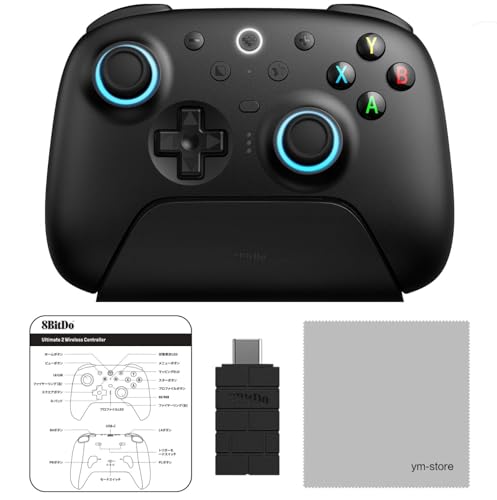
同じ8BitDoでも、コストを抑えつつ無線の快適さを味わいたいならUltimate C 2.4Gが候補になります。PCやAndroidとの互換性を持ち、XInputとDirectInputの両方に対応しているため、新旧さまざまなタイトルに合わせやすいのが強みです。
2.4GHzワイヤレス接続で安定して動き、短時間の充電でも長く遊べるバッテリー持ちが評価されています。はじめての一台として、あるいはサブ機として手に取りやすい価格帯も魅力です。
Logicool G ゲームパッド F310r(有線)

「とにかくシンプルに、確実に動くものがほしい」という人に長く支持されているのがロジクールのF310rです。USBでつなぐだけの有線モデルで、余計な手間なくPCゲームを始められるコストパフォーマンスの高さが魅力です。
有線ならではの安定した接続で、入力の取りこぼしを気にせず遊べます。手になじむオーソドックスな形状で、長時間のプレイでも扱いやすいと評価されています。最初の一台として鉄板の選択肢です。
有線モデルの安心感:電池切れの心配がなく、つなげばすぐ使える手軽さは大きなメリット。シリーズには無線のF710rもあり、USBドングルを挿すだけでワイヤレス化できます。
Logicool G F710r ワイヤレスゲームパッド

F310rの無線版にあたるのがF710rです。付属のUSBドングルをPCに挿すだけでワイヤレス接続が完了し、配線に縛られず遊べます。単三電池で動くため、充電を待たずに電池交換ですぐ復帰できる手軽さも持ち味です。
定番ブランドらしい安定した操作感はそのままに、取り回しのよさを加えた一台。リビングの大画面でゆったり遊びたいスタイルに、とくに評価されています。
ホリ ファイティングコマンダー OCTA for Windows PC

格闘ゲームのコマンド入力に特化したパッド型コントローラーとして支持を集めているのが、ホリのファイティングコマンダー OCTAです。PC専用でXInputに対応し、方向入力のしやすさを追求した独自の十字キーや前面ボタン配置が特徴です。
スティックよりもコマンド入力を重視したい対戦格闘プレイヤーから高く評価されており、アーケードスティックほどかさばらず取り回しやすい点も魅力です。ジャンル特化の一台として、メインの汎用パッドと併用する使い方も人気があります。
ジャンルで選ぶ:アクションやレースには汎用のスティック付きパッド、対戦格闘には方向入力に強い専用パッド。遊ぶゲームに合わせて選ぶと、操作のしやすさが一段と上がります。
タイプ別のおすすめまとめ表
ここまで紹介したモデルを、選びやすいように特徴で整理しました。自分の遊び方に近いタイプから検討してみてください。
| タイプ | 向いている人 | 接続 |
|---|---|---|
| 8BitDo Ultimate 2 | カスタムして長く使いたい | 無線 |
| 8BitDo Ultimate C 2.4G | コスパ重視・両対応がほしい | 無線(2.4GHz) |
| Logicool G F310r | 最初の一台・有線の安定感 | 有線 |
| Logicool G F710r | 配線なしで手軽に遊びたい | 無線(ドングル) |
| ホリ ファイティングコマンダー OCTA | 対戦格闘のコマンド入力重視 | 有線 |
XInputコントローラーをもっと快適に使うコツ
購入後の満足度を高めるには、ちょっとした使いこなしも効いてきます。まず、複数のコントローラーをつないでいると認識が混乱することがあるため、使わない機器は外しておくとトラブルを避けやすくなります。
また、無線モデルはドングルをPC前面など電波の通りやすい位置に挿すと、接続が安定しやすくなります。スティックの入力が気になる場合は、前述のデッドゾーン調整を試すと操作感が改善することがあります。自分の手と遊ぶジャンルに合わせて少しずつ詰めていくのが、長く快適に使うコツです。
長く使うために:使用後はスティックやボタン周りのホコリを軽く拭き取り、無線モデルは適度に充電・電池交換を。日々の小さな手入れが、快適なプレイ環境を支えてくれます。
まとめ
XInputは、いまのPCゲームを快適に遊ぶための事実上の標準規格です。XInput対応のコントローラーを選んでおけば、面倒な設定なしで多くのタイトルをすぐに楽しめます。古い規格のDirectInputとの違いを理解しておけば、「つないだのに動かない」というつまずきも避けられます。
XInput対応コントローラーの選び方|PCゲームで迷わない接続のコツ
選ぶときは「XInput対応」「有線か無線か」「スティックの方式」「手へのフィット感」の4点を基準にすると失敗しにくくなります。8BitDoの無線モデルやロジクールの定番パッド、対戦格闘向けのホリのコントローラーなど、用途に応じた選択肢がそろっています。自分の遊び方に合った一台を見つけて、ストレスのない快適なPCゲーミングを楽しんでください。



コメント