この記事の要点
- XboxコントローラーはUSB-Cケーブル1本でPCにもXbox本体にも有線接続できる
- 有線なら電池・充電不要で、抜き差しするだけですぐ遊べる手軽さが魅力
- 無線より入力遅延が小さく安定しやすいので、対戦ゲームやリズムゲームと相性が良い
- 純正のUSB-Cモデルや充電キットを選べば、ケーブル品質で迷わず安心して使える
- ケーブルの長さ・規格・耐久性を押さえれば、デスク環境に合わせた快適な配線が組める
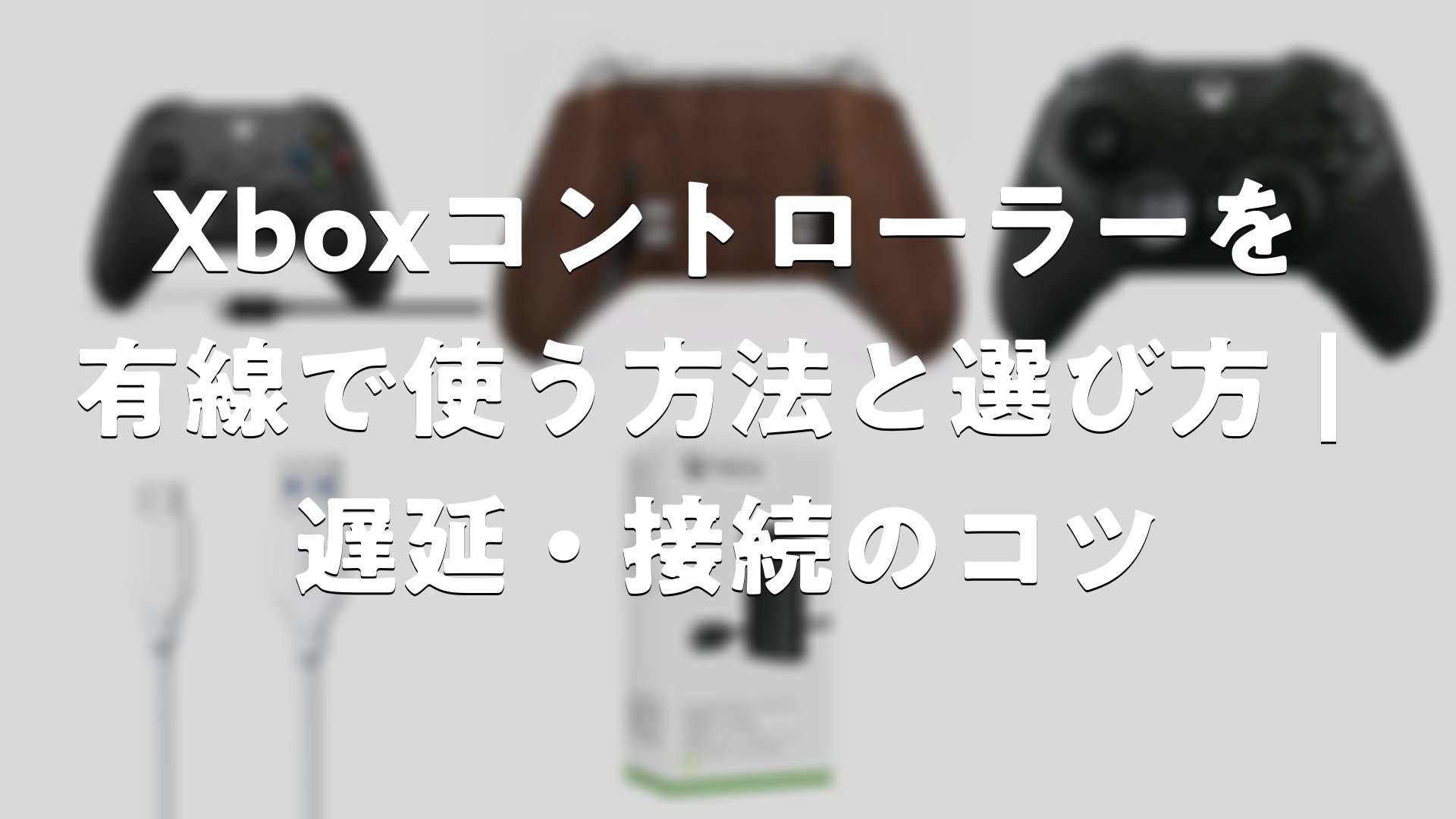
PCやXbox Series X|Sでゲームを楽しむとき、コントローラーを有線で接続したいという人は少なくありません。無線の手軽さも便利ですが、いざという場面でバッテリーが切れたり、ほんのわずかな遅延が気になったりするのは避けたいところです。Xboxのコントローラーは標準でUSB-C端子を備えており、ケーブル1本でかんたんに有線運用へ切り替えられます。この記事では、ゲーミングデバイスとしてXboxコントローラーを有線で使うための基礎知識、メリット、ケーブルや製品の選び方を整理して紹介します。
Xboxコントローラーを有線で使うメリット
まずは、なぜ有線接続が選ばれるのかを整理しておきましょう。無線が主流の今でも、有線にはしっかりとした強みがあります。
ポイント: 有線接続の最大の魅力は「電源を気にせず、つないだ瞬間から安定して遊べる」というシンプルさにあります。
電池・充電を気にせず遊べる
Xboxの純正コントローラーは、単3形乾電池または充電式バッテリーで動作します。無線で長時間プレイしていると、ここぞという場面で電池残量が心配になることがあります。有線接続ならPC側から電力が供給されるため、電池そのものが不要になります。長時間のプレイや、配信・録画を伴う集中したセッションでも、残量を気にせず遊び続けられるのは大きな安心材料です。
入力遅延が小さく安定しやすい
一般的に、有線接続のコントローラーは入力遅延がごくわずかで、おおむね数ミリ秒程度に収まるとされています。無線方式でも近年は遅延がかなり小さくなっていますが、電波環境によっては通信が不安定になる場面もあります。有線はケーブルで直接信号をやり取りするため、干渉の影響を受けにくく安定しやすいのが特長です。格闘ゲームやシューター、音ゲーのように一瞬の入力精度が問われるジャンルでは、この安定感が体感の差につながると評価されています。
ペアリング不要で接続がかんたん
無線接続ではペアリングや同期の手間がかかりますが、有線ならUSB-CケーブルをPCのUSBポートに差し込むだけ。Windowsであればドライバーが自動的に認識し、すぐに操作を始められます。複数のデバイスを行き来する人にとって、つなぎ替えがシンプルなのは日々のストレスを減らしてくれます。
| 項目 | 有線接続 | 無線接続 |
|---|---|---|
| 電源 | PCから給電・電池不要 | 電池/充電式バッテリーが必要 |
| 遅延・安定性 | 小さく安定しやすい | 環境により変動することがある |
| 取り回し | ケーブルの取り回しが必要 | ケーブルから解放され自由 |
| セットアップ | 差すだけで認識 | ペアリングが必要 |
有線接続に必要なものと接続手順
Xboxコントローラーを有線で使うために必要なものは、意外とシンプルです。基本となるのはUSB-Cケーブルと、接続先のPCまたはXbox本体だけです。
準備するもの: ①USB-C対応のXboxコントローラー ②データ通信に対応したUSB-Cケーブル ③PC(WindowsのUSBポート)またはXbox Series X|S本体
接続のステップ
- コントローラー上部のUSB-Cポートにケーブルを差し込む
- ケーブルのもう一方を、PCのUSBポート(またはXbox本体)に接続する
- Windowsが自動でコントローラーを認識し、ボタン操作が反映されることを確認する
- ゲームを起動し、コントローラー入力が効いているかチェックする
ここで注意したいのがケーブルの「規格」です。USB-Cケーブルの中には充電専用で、データ通信に対応していないものがあります。充電専用ケーブルでつなぐとコントローラーが操作信号を送れないため、必ずデータ通信対応のケーブルを選びましょう。純正コントローラーに付属するケーブルや、純正の充電キットに含まれるケーブルであれば、その点を気にせず使えます。
豆知識: Xboxコントローラーの一部モデルは、Windowsで無線アダプターを使うとBluetoothよりもさらにスムーズにつながるとされていますが、まずは手元のUSB-Cケーブルで有線を試すのが手軽でおすすめです。
有線で使えるおすすめのXboxコントローラー
ここからは、有線運用に向いた具体的な製品を紹介します。いずれもAmazonや楽天などで広く取り扱われている定番モデルです。商品名のh3を目印に、それぞれの特徴を見ていきましょう。
Xbox ワイヤレス コントローラー + USB-C ケーブル

有線運用を考えるなら、まず候補になるのがUSB-Cケーブルが同梱されたセットモデルです。コントローラー本体に加えて、約2.7mの長めのUSB-Cケーブルが付属するため、購入後すぐに有線でも無線でも遊べます。デスクからソファまで距離があるリビング環境でも、長さに余裕があるので取り回しに困りにくいのが魅力です。
このモデルはXbox Series X|SとWindows PCの両方に対応しており、握りやすいグリップ形状やテクスチャ加工が施され、長時間の操作でも手になじみます。十字キーの操作感も良好で、PCゲームの入門用としても、メインの相棒としても評価されています。「PCでコントローラーを使うなら、まずこれを選んでおけば間違いが少ない」と語られることが多い定番です。
こんな人に: 1台でPCもXboxもカバーしたい人、ケーブル選びで迷いたくない人にぴったりです。
Xbox ワイヤレス コントローラー(標準モデル)

本体上部にUSB-Cポートを備えた標準のワイヤレスコントローラーも、手持ちのデータ通信対応USB-Cケーブルを用意すれば有線で使えます。すでにスマホやタブレットでUSB-Cケーブルを使っている人なら、コントローラーだけを購入してケーブルを使い回す、という選択もできます。
カラーバリエーションが豊富で、自分のデスク環境や好みに合わせて選べるのもこのモデルの楽しさです。グリップの質感やボタンの反応の良さは上位モデルにも通じる作りで、コストを抑えつつ有線環境を整えたい人に向いています。普段は無線、集中したいときだけ有線、といった柔軟な使い分けもしやすい一台です。
Xbox Elite ワイヤレス コントローラー シリーズ 2

操作性とカスタマイズ性をとことん追求したい人に支持されているのが上位グレードのEliteシリーズです。付属のUSB-Cケーブルで有線接続でき、Xbox Series X|S、Xbox One、Windows PCなど幅広い環境に対応します。背面パドルや、テンションを調整できるスティック、引き具合を変えられるトリガーロックなど、自分のプレイスタイルに合わせて細かく調整できるのが大きな特徴です。
専用アプリを使えばボタン割り当てや感度をプロファイルとして保存でき、ゲームごとに最適なセッティングを呼び出せます。有線の安定感とカスタマイズ性を両立したい、こだわり派のゲーマーにふさわしい選択肢として評価されています。価格は標準モデルより上がりますが、長く使い込むほど満足度が高まる一台です。
選び方の目安: まずは手軽さ重視ならUSB-C同梱セット、コストを抑えるなら標準モデル+手持ちケーブル、操作にこだわるならEliteシリーズ、という流れで考えると整理しやすいです。
有線運用を快適にするケーブル・周辺アイテム
コントローラー本体だけでなく、ケーブルや充電まわりのアイテムを工夫すると、有線環境はさらに使いやすくなります。
データ通信対応USB-Cケーブル

有線運用の要になるのがUSB-Cケーブルそのものです。選ぶときは「データ通信に対応していること」を最優先に確認しましょう。加えて、デスクからプレイ位置までの距離をカバーできる長さと、頻繁な抜き差しに耐える耐久性もチェックポイントです。被覆がしっかりした作りのケーブルや、編み込みタイプのケーブルは断線に強く、取り回しもしなやかで人気があります。長すぎると足元で絡まりやすいので、自分の環境に合った2〜3m前後を目安にするとバランスが取りやすいです。
Xbox 充電式バッテリー + USB-C ケーブル(充電キット)

「普段は無線、必要なときは有線」というハイブリッドな使い方をしたい人には、充電キットが便利です。充電式バッテリーとUSB-Cケーブルがセットになっており、ケーブルを差せばプレイしながら充電もできます。乾電池を買い替える手間がなくなり、ケーブルを抜けばそのまま無線でも遊べるので、有線と無線の良いとこ取りができる構成です。デスク周りをすっきり保ちつつ、電源切れの不安を減らしたい人に向いています。
配線のコツ: ケーブルクリップやマグネット式のケーブルホルダーを併用すると、机の縁でケーブルが落ちにくくなり、抜き差しもスムーズになります。
有線で使うときに知っておきたいポイント
快適に使うために、事前に押さえておきたい注意点もまとめておきます。
ケーブルの取り回しを工夫する
有線の数少ない注意点は、やはりケーブルの取り回しです。長すぎると絡まりやすく、短すぎると姿勢が窮屈になります。プレイする位置とPCの距離を測り、ほどよい余裕のある長さを選ぶのがコツです。床を這わせる場合は、足を引っかけないようにケーブルの通り道を決めておくと安心です。
ケーブルは丁寧に扱う
ケーブルは消耗品です。コネクタ部分を無理に曲げたり、強く引っ張ったりすると傷みやすくなります。抜き差しはコネクタ部分を持って行う、使わないときは緩く束ねて保管する、といった基本を守るだけで寿命は延びます。耐久性に配慮されたケーブルを選んでおくと、こうした日常の扱いでも安心感があります。
用途に合わせて有線と無線を使い分ける
有線が万能というわけではなく、シーンに応じた使い分けが快適さの近道です。腰を据えて対戦に集中するときや配信時は有線、ソファでくつろぎながら遊ぶときは無線、といった切り替えができるのがUSB-C対応コントローラーの強みです。1台で両方をカバーできるので、ライフスタイルに合わせて柔軟に運用できます。
まとめの視点: 有線は「安定」と「手軽さ」、無線は「自由」。どちらも活かせるのがXboxコントローラーの魅力です。
まとめ
Xboxのコントローラーは標準でUSB-Cポートを備えているため、データ通信対応のケーブル1本でかんたんに有線運用へ切り替えられます。電池・充電を気にせず遊べること、入力が安定しやすいこと、差すだけで使える手軽さが有線の大きな魅力です。USB-Cケーブルが同梱されたセットモデルなら買ってすぐ有線でも無線でも遊べ、標準モデルは手持ちケーブルを活かしてコストを抑えられます。操作にこだわるならEliteシリーズ、充電と無線を両立したいなら充電キットと、目的に合わせて選べる選択肢がそろっています。
Xboxコントローラーを有線で使う方法と選び方のポイントをまとめました
有線接続は、ケーブルの長さ・規格・耐久性さえ押さえれば、安定感と手軽さを両立できる頼れる選択肢です。まずはUSB-C対応のXboxコントローラーとデータ通信対応ケーブルを用意し、シーンに応じて有線と無線を上手に使い分けてみてください。自分のプレイスタイルに合った環境を整えることが、ゲームをより快適に楽しむ第一歩になります。


コメント