
ゲーミングPCの性能を引き出す土台となるのがゲーミングマザーボードです。CPUやグラフィックボードほど目立たない存在ですが、対応するソケットや拡張性によって、組めるPCの方向性が大きく変わります。ここでは、これからゲーミングPCを組みたい人や、パーツ交換を考えている人に向けて、選び方のポイントと注目モデルを整理しました。
- マザーボードはCPUのソケット規格と必ずセットで考える
- ゲーミング用途ならチップセットとVRM(電源回路)の質が安定動作の鍵
- サイズは拡張性重視のATX、省スペースのMicroATXが主流
- M.2スロット数とPCIe 5.0対応で将来の拡張余地が決まる
- 無線で遊ぶならWi-Fi 7搭載モデルが安心
ゲーミングマザーボードが担う役割
マザーボードは、CPU・メモリ・グラフィックボード・ストレージといった主要パーツをすべて接続し、電力とデータをやり取りさせる「基盤」です。ゲーミング用途では、高負荷時でも安定して電力を供給できるか、複数の高速ストレージを積めるか、最新のグラフィックボードを十分に活かせるか、といった点が体感に直結します。
特に近年のハイエンドCPUやグラフィックボードは消費電力が大きく、電源回路(VRM)の質が動作の安定性を左右します。同じCPUを載せても、土台となるマザーボード次第で長時間プレイ時の安定感が変わってくるため、軽視できないパーツです。
マザーボードは「あとから簡単に交換しづらいパーツ」です。CPUやストレージは後日アップグレードしやすい一方、マザーボードを替えると組み直しに近い作業になります。最初に少し余裕を持った選択をしておくと、後々ラクになります。
失敗しないための選び方7つのポイント
ゲーミングマザーボード選びは、いくつかのチェック項目を順番に押さえていくと迷いません。以下の7点を意識すると、自分の構成に合った1枚が見えてきます。
1. CPUソケットを最初に決める
マザーボード選びはソケット規格の確認からスタートします。これはCPUとの物理的・電気的な接続規格で、ここが合わないとそもそもCPUが載りません。現在の主流は、Intel Core Ultra 200Sシリーズ向けのLGA1851、AMD Ryzen 7000〜9000シリーズ向けのAM5などです。使いたいCPUが決まっていれば、対応ソケットは自動的に絞り込めます。
2. チップセットでグレードを見極める
同じソケットでも、搭載されるチップセットによってオーバークロックの可否、使えるPCI Expressのレーン数、M.2スロットやUSBの数が変わります。Intelなら上位のZ890、ミドルのB860、AMDなら上位のX870E/X870、価格重視のB850といった具合に層が分かれています。
| 区分 | Intel系 | AMD系 | 主な傾向 |
|---|---|---|---|
| ハイエンド | Z890 | X870E / X870 | 拡張性・OC対応が最も豊富 |
| ミドル | B860 | B850 | 価格と機能のバランス型 |
| エントリー | H810 | B840 | コスト最優先の構成向け |
ゲーミング用途で人気が高いのは、価格と機能のバランスが取れたミドルレンジのB860やB850クラスです。B850では、従来オプション扱いだったM.2向けのPCI Express 5.0対応が正式対応となり、コストを抑えつつ高速ストレージを活かせるようになっています。
3. フォームファクタ(サイズ)を選ぶ
ゲーミングPCで人気があるのはATXとMicroATXの2種類です。拡張スロットやM.2が多く冷却にも有利なのがATX、コンパクトで省スペースに組めるのがMicroATXです。ケースのサイズと相談しながら選びましょう。
サイズはケースとの相性が重要です。ATX対応ケースにMicroATXは入りますが、その逆は入りません。先にケースを決めている場合は、対応フォームファクタを必ず確認しておきましょう。
4. VRM(電源回路)の余裕を確認する
高性能CPUは負荷時の消費電力が大きく、これを支えるのがVRM(電源回路)です。フェーズ数が多く、放熱用のヒートシンクがしっかりしたモデルは、長時間の高負荷でも電力供給が安定しやすい傾向があります。100A以上に対応したDrMOSなどを採用したモデルは、ミドル〜ハイエンドCPUとの組み合わせでも余裕を持って運用できます。
5. M.2スロットとPCIe世代
ゲームのインストール容量は年々増えているため、M.2スロットの数は後悔しないポイントです。2基以上あると、システム用とゲーム用を分けて運用しやすくなります。あわせて、グラフィックボード用のPCIe 5.0 x16スロットやPCIe 5.0対応M.2に対応していると、将来の高速パーツにも備えられます。
6. 無線・有線の通信機能
オンライン対戦が中心なら通信は重要です。最新のWi-Fi 7を搭載したモデルなら無線でも安定しやすく、有線派でも2.5GbE LAN以上があると快適です。無線ルーターやポート数の構成に合わせて選びましょう。
7. 組みやすさ・付加機能
工具なしでM.2を着脱できる仕組みや、グラフィックボードを片手で外せるリリース機構など、組み立てやメンテを助けるギミックも各社が工夫しています。初めての自作なら、こうした使い勝手も満足度に直結します。
ソケット・プラットフォームの最新動向
Intelは新世代のCore Ultra向けにLGA1851へ移行し、上位のZ890ではCPU・メモリ両方のオーバークロックに対応、PCIeレーンやUSBも豊富です。一方AMDのAM5は、登場以来同じソケットで世代をまたいでCPUを載せ替えられる長期サポート志向が魅力で、上位のX870E/X870はUSB4を標準で備えます。
最新規格をいち早く使いたいならIntel系、同じマザーボードを長く使いながら段階的にCPUを強化したいならAMDのAM5系、という考え方が分かりやすい判断軸になります。
注目のゲーミングマザーボード
ここからは、ゲーミングPCの作例でよく選ばれているミドル〜ハイエンドの定番モデルを紹介します。いずれも主要通販で広く流通しており、構成の中心に据えやすい1枚です。
MSI MAG Z890 TOMAHAWK WIFI

Intel LGA1851向けのZ890チップセットを搭載したATXモデルです。堅牢なVRM設計と複数のPCIe 5.0対応M.2スロットを備え、ミドルレンジながらハイエンドCPUにも余裕を持って対応します。Wi-Fiや高速LANも揃い、長く使える土台を求める人にバランスの良い選択肢です。
最新のIntel Core Ultraで組みたい人。拡張性と安定性を両立しつつ、価格も抑えたい人に評価されています。
ASUS TUF GAMING B850-PLUS WIFI
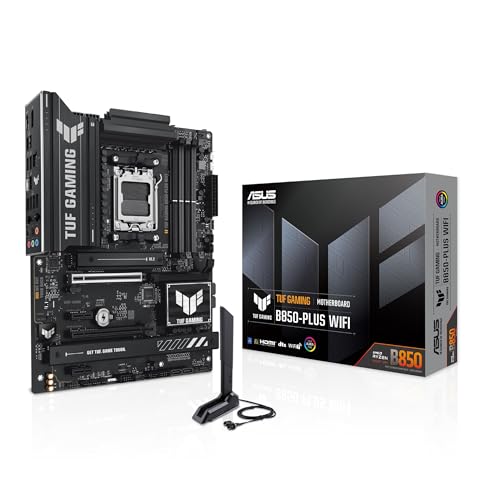
AMD AM5向けのB850を採用した、TUF GAMINGシリーズの定番ATXモデルです。Ryzen 9000/8000/7000シリーズに対応し、DDR5メモリやPCIe 5.0対応スロットを備えます。堅実さを重視したシリーズで、初めての自作でも扱いやすいと評価されています。
ASRock B650E Steel Legend WiFi

AM5環境でPCIe 5.0まわりを重視したMicroATX〜ATXクラスのモデルです。末尾「E」のチップセットらしくグラフィックボード用にPCIe 5.0 x16を備え、見た目のデザイン性も人気の理由です。コストと先進性のバランスを取りたい人に向きます。
GIGABYTE B850 AORUS ELITE WIFI7

中堅帯で厚みのあるAORUS ELITEシリーズの1枚で、Wi-Fi 7や工具レスでM.2を着脱できる機構など、自作を助けるギミックが充実しています。無線で快適に遊びたい人や、組みやすさを重視する人に好まれています。
MSI MPG X870E CARBON WIFI

AMDのハイエンドX870Eを採用したアッパーミドルのATXモデルです。強力な電源回路と高い拡張性が特徴で、USB4にも対応。最上位クラスのCPUやグラフィックボードを長期間しっかり活かしたい人向けの1枚です。
同じシリーズ名でも、対応ソケットやサイズが異なる派生モデルが存在します。注文時はソケット・チップセット・フォームファクタが手持ちの構成と合っているか、商品ページの仕様を必ず確認しましょう。
用途別のおすすめの考え方
予算や遊び方によって、力を入れるべきポイントは変わります。下の早見で自分のスタイルに近いものを探してみてください。
| スタイル | 重視ポイント | 目安グレード |
|---|---|---|
| コスパ重視で始めたい | 必要十分なM.2と安定性 | B860 / B850 |
| 長く使い倒したい | 将来の拡張余地・VRM余裕 | Z890 / X870 |
| 最高峰を目指したい | OC対応・最大拡張性 | Z890上位 / X870E |
たとえばフルHDでカジュアルに遊ぶならB850/B860クラスで十分に快適です。配信や動画編集も並行する、あるいはハイリフレッシュレートの環境を突き詰めたいなら、VRMや拡張性に余裕のある上位チップセットを選んでおくと長く安心して使えます。
現行モデルの多くはDDR5メモリ専用です。マザーボードの対応メモリ規格と、組み合わせるメモリの速度をあわせて確認しておくと、購入後のミスマッチを防げます。
よくある疑問
Q. 安いマザーボードでもゲームはできる?
エントリークラスでもゲーム自体は動作します。ただしM.2スロットやUSBの数、VRMの余裕が控えめなので、拡張やアップグレードを考えるならミドルクラス以上が安心です。
Q. ATXとMicroATXで性能差はある?
同じチップセットなら基本性能は近いですが、ATXのほうが拡張スロットやM.2が多く、冷却面でも有利な傾向があります。省スペース重視ならMicroATXが選択肢になります。
Q. Wi-Fiは必須?
有線LAN中心なら必須ではありませんが、設置場所の自由度を考えるとWi-Fi搭載モデルは便利です。無線で遊ぶ機会が多いならWi-Fi 7対応が快適です。
「ソケット → チップセット → サイズ → VRM → M.2/PCIe → 通信 → 組みやすさ」の順にチェックすれば、自分の構成にぴったりの1枚にたどり着けます。
まとめ
ゲーミングマザーボードは、ゲーミングPCの安定性と拡張性を左右する重要な土台です。まずは使いたいCPUからソケットを決め、予算と用途に合うチップセット、ケースに合うサイズ、そしてVRMやM.2・通信機能の余裕を順に確認していけば、迷わず選べます。長く付き合うパーツだからこそ、少し余裕を持った選択が満足度につながります。
ゲーミングマザーボードの選び方|失敗しない7つのポイントをまとめました
選び方の軸は、ソケット・チップセット・フォームファクタ・VRM・M.2/PCIe・通信機能・組みやすさの7点です。コスパ重視ならB850/B860クラス、長期運用や最高峰を狙うならZ890やX870E系が有力候補になります。紹介したMSI・ASUS・ASRock・GIGABYTEの定番モデルを起点に、自分の構成と予算に合った1枚を選んで、快適なゲーミング環境を組み上げてください。



コメント