この記事のポイント
- パソコン用コントローラーは「接続方式」と「対応規格」の確認が選び方の軸になる
- 有線・2.4GHz無線・Bluetoothでは遅延や安定性の傾向が異なる
- XInput対応モデルは多くのPCゲームで追加設定なしに使いやすいとされている
- スティックやトリガーの耐久性能(ホール効果センサーなど)も最近の注目ポイント
- 用途別(汎用・格闘ゲーム・携帯機スタイルなど)でおすすめモデルが変わる
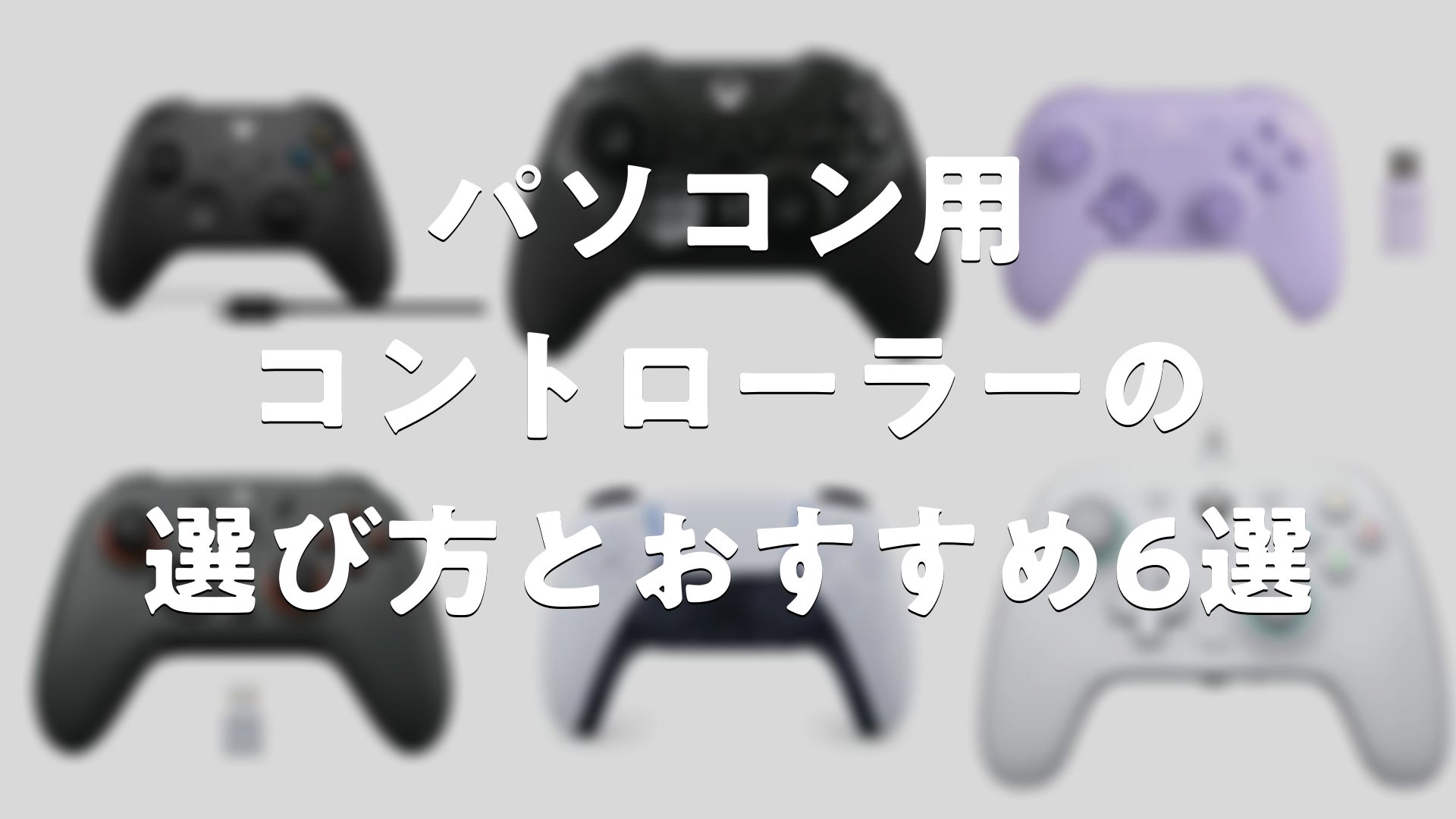
キーボードとマウスでのプレイに慣れていても、アクションゲームやレースゲーム、インディーゲームではコントローラーの操作感が合っているという声が多くあります。ただし、パソコン用コントローラーは種類が豊富で、「接続したのにボタン配置が合わない」「Bluetoothでつないだら遅延を感じる」といった悩みも起きやすい周辺機器です。このメディアではゲーミングデバイスを扱う立場から、パソコン用コントローラーの選び方の基本と、タイプ別のおすすめモデルを紹介します。
接続方式とXInput・DirectInputの違いを確認する
パソコン用コントローラーを選ぶうえで最初に押さえておきたいのが、どの規格でPCに認識されるかという点です。現在のWindows向けPCゲームの多くは、Xbox系コントローラーが採用している「XInput」という規格に対応しています。一方、やや古い世代のゲームや一部のソフトは「DirectInput」という旧規格を使っており、両者ではボタンの割り当てられ方が異なります。
選ぶときの目安
XInput対応のコントローラーであれば、多くのPCゲームでそのまま認識され、追加の設定ソフトを入れずに使い始められる傾向があります。逆にDirectInput方式のみのモデルは、ゲームによってボタン配置の再設定が必要になることがあるため、購入前に対応方式を確認しておくと安心です。
接続の手段としては、有線(USBケーブル)・専用レシーバーを使う2.4GHz無線・Bluetoothの3種類が主流です。それぞれの傾向を表にまとめました。
| 接続方式 | 特徴 | 向いている人 |
|---|---|---|
| 有線(USB) | 接続が安定しやすく、充電切れの心配がない | 対戦ゲームなど反応speedを重視したい人 |
| 2.4GHz無線(レシーバー式) | ケーブルレスで使えつつ、Bluetoothより安定しやすいとされる | デスク周りをすっきりさせたい人 |
| Bluetooth | レシーバー不要で手軽だが、環境によって遅延が出ることがある | ノートPCでの併用やマルチデバイス利用が多い人 |
パソコン用コントローラーの選び方
規格以外にも、実際の使い心地に関わるチェックポイントがいくつかあります。
- スティックの耐久方式:従来の可変抵抗式に加えて、最近は磁気を利用した「ホール効果センサー」方式のスティックを採用するモデルが増えています。経年劣化によるスティックの入力ズレ(いわゆるドリフト現象)に強いとされており、長く使いたい人は注目したいポイントです。
- 背面ボタンの有無:格闘ゲームやシューティング系など、とっさの操作が必要なジャンルでは、背面に追加ボタンを備えたモデルが重宝されます。
- 重量とグリップ形状:長時間プレイでは手の大きさに合うグリップと、適度な重さのバランスが疲れにくさに直結します。
- 対応OS・対応機種の広さ:PC専用モデルもあれば、Switchやスマホゲームと併用できるマルチ対応モデルもあります。複数のデバイスで使い回したい場合はマルチ対応を選ぶと便利です。
知っておきたいこと
PlayStation系・Nintendo系のコントローラーをPCで使う場合、そのままではDirectInput扱いとなり、ゲームによって認識のされ方が変わることがあります。多くの場合、Steamを経由して設定すると、ボタン配置がXboxコントローラー風に自動で割り当てられ、扱いやすくなるという案内があります。
パソコン用コントローラーおすすめ6選
ここからは、用途別におすすめしたいパソコン用コントローラーを紹介します。いずれもAmazonや楽天市場などの通販サイトで取り扱いがあるモデルです。
Xbox ワイヤレスコントローラー

最新のXboxシリーズ本体向けに販売されている標準モデルで、PCとの相性の良さが大きな魅力です。XInputにそのまま対応しているため、多くのPCゲームで追加設定なしに動作しやすいという点で、初めてパソコン用コントローラーを選ぶ人に向いています。Bluetoothでのワイヤレス接続にも対応しており、専用レシーバーを別途用意すれば2.4GHz接続も可能です。
向いている人:とにかく互換性を重視したい人、初めてPCコントローラーを使う人
Xbox エリート ワイヤレスコントローラー シリーズ2

上位モデルとして位置づけられているのがこちらです。スティックやD-パッドを好みの形状に交換できるほか、背面に複数のパドルボタンを備えており、リマップして使うことができます。調整できる要素が多い分、価格帯はやや高めですが、細かくカスタマイズしながら長く使いたい人に向いています。
向いている人:操作のカスタマイズ性を重視する人、長時間プレイが多い人
8BitDo Ultimate 2C ワイヤレスコントローラー

Windows PCやAndroidでの利用を想定したモデルで、スティックとトリガーにホール効果センサーを採用している点が特徴として紹介されています。背面にはリマップ可能な追加ボタンがあり、入力の反応速度を示すポーリングレートも高めに設定されているとされています。無線・有線の両方に対応しているタイプもあるため、購入時は対応プラットフォームの表記を確認しておくと安心です。
向いている人:スティックの耐久性を重視したい人、コストと性能のバランスを取りたい人
GameSir T4 Kaleid ワイヤレスコントローラー

半透明のカラーデザインが目を引くモデルで、PC・Android・Switch・スマホなど幅広い機器に対応しているマルチ対応型として知られています。ホール効果方式のスティックを搭載し、有線・Bluetooth・2.4GHz無線の複数の接続方法を切り替えられる点も使いやすさにつながっています。
向いている人:PC以外の機器でも同じコントローラーを使い回したい人
PlayStation 5 DualSenseワイヤレスコントローラー
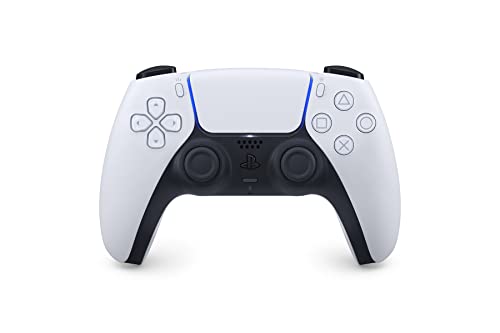
もともとはPS5向けの標準コントローラーですが、USB Type-Cケーブルでの有線接続、またはBluetoothでの無線接続によりPCでも利用できます。左右対称のスティック配置や、振動の表現力に優れているという評価があり、手の大きい人にも握りやすい形状とされています。Steamの設定画面からボタン配置を調整できるため、初めてPCで使う場合もSteam経由での設定がスムーズです。
向いている人:PS系のコントローラーの握り心地が好きな人、Steamで主にゲームをプレイする人
GameSir G7 SE 有線コントローラー

Xbox型のレイアウトを採用した有線モデルで、ケーブル接続のため遅延や接続切れを気にせず安定して使えるのが大きなメリットです。価格帯も手頃な部類に入りやすく、初めてパソコン用コントローラーをサブ機として追加したい人や、オンライン対戦ゲームで安定性を優先したい人に向いています。
向いている人:接続の安定性を最優先したい人、価格を抑えたい人
タイプ別の比較まとめ
| 商品名 | 接続方式 | 特にあう用途 |
|---|---|---|
| Xbox ワイヤレスコントローラー | Bluetooth/2.4GHz(要レシーバー) | 汎用・初めての1台 |
| Xbox エリート シリーズ2 | 有線/Bluetooth/2.4GHz | カスタマイズ重視 |
| 8BitDo Ultimate 2C | 有線/Bluetooth/2.4GHz(機種差あり) | 耐久性重視 |
| GameSir T4 Kaleid | 有線/Bluetooth/2.4GHz | マルチデバイス利用 |
| DualSense | 有線(USB-C)/Bluetooth | PS系の操作感重視 |
| GameSir G7 SE | 有線のみ | 安定性・コスト重視 |
接続・設定でつまずきやすいポイント
コントローラーを購入してからの初期設定でも、知っておくと安心できるポイントがいくつかあります。
- Steamを使っている場合は「コントローラー設定」を開く:Steamの設定メニューにある「コントローラー」から、使用しているコントローラーの種類に応じたボタン配置を確認・調整できます。PS系コントローラーの場合は「PlayStation構成のサポート」を有効にしておくと、ゲーム中でも設定画面を呼び出しやすくなります。
- Steamに登録していないゲームでも設定を使い回せる:Steamのライブラリに「Non-Steam Game」として追加すれば、Steam経由のコントローラー設定を適用できます。
- Bluetoothのペアリング方法はモデルごとに異なる:多くのモデルは特定のボタンを数秒間長押しすることでペアリングモードに入ります。説明書やメーカーの案内で手順を確認しておくとスムーズです。
注意点
コントローラーによっては、接続時にXInputとDirectInputのどちらで動作させるか切り替えられる製品もあります。ゲームが正しく認識しない場合は、接続モードを切り替えてみるだけで解決することがあります。
まとめ
パソコン用コントローラーを選ぶときは、まず自分がよくプレイするゲームがXInputとDirectInputのどちらに対応しているかを意識すると、接続後のトラブルを減らしやすくなります。そのうえで、有線の安定性を取るか、Bluetoothや2.4GHz無線の取り回しの良さを取るかを決め、スティックの耐久方式や背面ボタンの有無など、プレイスタイルに合った機能を備えたモデルを選ぶとよいでしょう。今回紹介した6つのモデルは、それぞれ汎用性・カスタマイズ性・耐久性・マルチ対応・操作感・コストといった得意分野が異なるため、自分の使い方に近いものから検討してみてください。
パソコン用コントローラーの選び方とおすすめ6選をまとめました
パソコン用コントローラーは、接続方式(有線・2.4GHz無線・Bluetooth)と対応規格(XInput・DirectInput)の組み合わせによって、使い始めたときの快適さが大きく変わります。Xbox系の標準モデルは互換性の広さから選びやすく、8BitDoやGameSirのマルチ対応モデルはPC以外の機器とも併用しやすい点が強みです。カスタマイズ性を重視するならXbox エリート シリーズ2、操作感の好みを重視するならDualSenseも有力な選択肢になります。自分のプレイ環境と予算に合わせて、長く使える1台を選んでみてください。



コメント