- XboxコントローラーはSwitch本体に直接挿すだけでは使えないのが基本
- 専用アダプターを経由する方法が、現在もっとも安定した使い方として挙げられている
- 有線接続は遅延が少なく、対戦アクションや格闘ゲームとの相性がよいとされている
- コントローラー側はBluetooth対応モデルかどうかで選び方が変わる
- 設定前にSwitch本体のシステムバージョン確認が欠かせない
SwitchでXboxコントローラーは使えるのか
結論から言うと、XboxコントローラーはNintendo Switch本体の仕様上、そのままペアリングできる設計にはなっていない。Switch本体が標準で認識するのは、Joy-ConやSwitch Pro コントローラーなど任天堂純正・ライセンス品が中心で、Xboxコントローラーはこの対象には含まれていないというのが現在の状況として紹介されている。
ポイント
「挿せば動く」「ペアリング画面に出てくる」という単純な話ではなく、仲介する機器を一つ挟むのが現実的な使い方として広く紹介されている。
一方で、Xboxコントローラー自体はPCやスマホでも使われる汎用性の高い作りになっており、Bluetooth対応モデルであればSwitch側の環境を整えることで利用できる余地がある。ゲーミングデバイスを複数プラットフォームで使い回したいという読者にとって、ここは重要な分岐点になる。
接続方法を整理する
Xboxコントローラーを Switch で動かす手段は、大きく分けて3パターンに整理できる。それぞれ特徴が異なるため、プレイスタイルに合わせて選ぶのがコツだ。
| 方法 | 特徴 | 向いている人 |
|---|---|---|
| 専用アダプター経由 | ワイヤレスのまま使える、設定もシンプルと評価されている | ケーブルの取り回しを気にしたくない人 |
| 有線接続 | 遅延が少なく安定していると評価されている | 対戦ゲームで入力の安定を重視する人 |
| Bluetooth直接ペアリング | 本体のアップデートが前提で、機種によって挙動の差があるとされている | 手持ちの機器で手軽に試したい人 |
知っておくべきこと
対応状況は本体のソフトウェアバージョンやコントローラーの世代によって変わるとされている。購入前に本体を最新バージョンへ更新しておくことがすすめられている。
おすすめの周辺機器
ここからは、SwitchでXboxコントローラーを活用する際に組み合わせて使われることが多い製品を紹介する。いずれもAmazonや楽天市場など主要なECサイトで取り扱われているゲーミングデバイスだ。
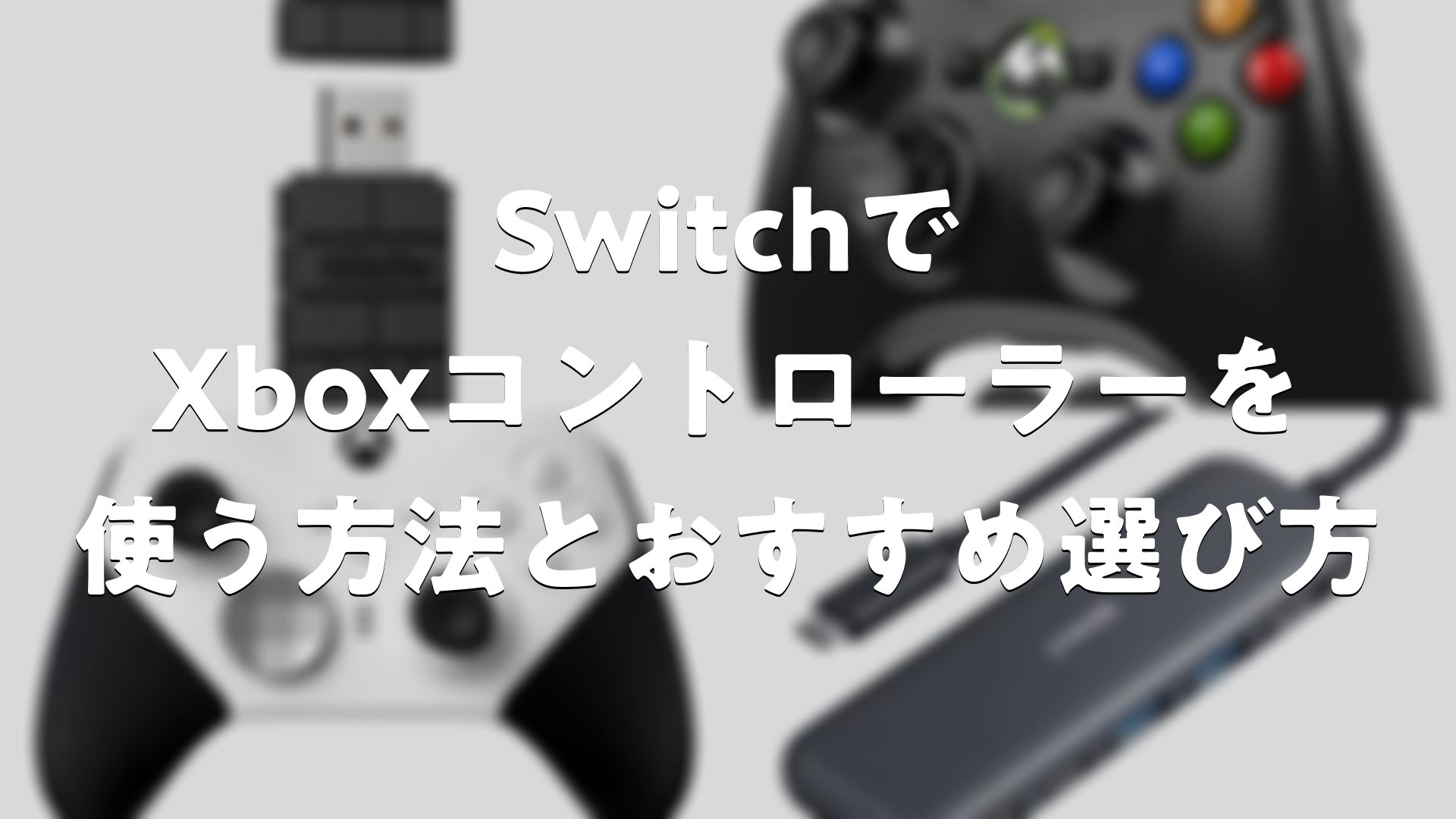
8BitDo ワイヤレスUSBアダプター

Xbox系コントローラーをはじめ、複数メーカーのコントローラーをSwitchやPCで共通して使えるようにする変換アダプター。Switch本体のUSBポートやドックに挿してペアリングモードに切り替えるだけで、ワイヤレス接続のまま使える点が評価されている。付属の専用ソフトウェアでボタン配置やスティックの感度を調整できるのも特長で、複数台のコントローラーを使い分けたいユーザーから支持されている。振動機能やモーション操作に対応するモードも用意されており、ゲームによって切り替えができる柔軟さも評価の対象になっている。
注意点
ファームウェアの更新が必要になる場合があるとされている。初回利用時は公式の案内に沿ってアップデートを済ませておくと、接続トラブルを避けやすい。
Xbox ワイヤレスコントローラー(最新世代)

Bluetoothを標準搭載したモデルで、PCやスマートフォンと併用している人がそのままSwitch用としても活用しやすいのが利点とされている。グリップの滑りにくい加工や、長時間プレイでも疲れにくいボタン配置が評価されている。カラーバリエーションも豊富で、既存のゲーミング環境に馴染むデザインを選びやすい点も人気の理由として挙げられている。
Xbox エリート ワイヤレスコントローラー

上位モデルにあたる製品で、交換可能なスティックやパドルなど、細かいカスタマイズ性を備えているのが特徴。接続の安定性についても、標準モデルより評価が高いという声が多い。Switchで使う場合もアダプター経由の接続と組み合わせることで、高い操作精度を活かせるとされており、対戦ゲームを重視するユーザーからの支持が目立つ。
USB-C 変換ケーブル・ハブ

有線接続を選ぶ場合に必要になるアクセサリ。SwitchのUSB-C端子とXboxコントローラーのUSB端子をつなぐための変換ケーブルや、複数の周辺機器をまとめて接続できるハブタイプが用意されている。携帯モードでもコンパクトに使えるタイプを選ぶと、持ち運びの負担を減らしやすい。
接続の設定手順
専用アダプターを使う場合の基本的な流れは、次のように整理できる。
- Switch本体を最新のシステムバージョンに更新しておく
- 本体設定の「コントローラーとセンサー」から、プロコントローラーの有線通信をオンにする
- アダプターをSwitchのドック、または本体のUSBポートに接続する
- アダプターをペアリングモードにし、Xboxコントローラー側のペアリングボタンを押す
- LEDの点灯パターンが安定したら、ホーム画面でボタン操作を確認する
コツ
初回接続時は一度コントローラーの電源を切り、再度ペアリングをやり直すと認識がスムーズになる場合がある。
よくあるトラブルと対処
接続自体ができても、動作に関する声がいくつか挙がっている。あらかじめ知っておくと落ち着いて対処できる。
意外な盲点
一部のソフトでは、振動やモーション操作などSwitch Pro コントローラー向けの機能が反映されない場合があるとされている。アクション性の高いゲームを予定している場合は、事前に対応状況を確認しておくと安心だ。
整理
接続が不安定なときは、アダプターのファームウェア、Switch本体のシステムバージョン、コントローラーのバッテリー残量の3点を順番に見直すと原因が特定しやすいという声が多い。
また、複数のコントローラーを切り替えて使う場合は、ペアリング情報が競合することがあるとされている。使わない機器のペアリングは解除しておくと、認識の失敗を減らしやすい。
プレイスタイルに合わせた選び方
対戦アクションや格闘ゲームなど、入力の安定を重視するなら有線接続が選ばれやすい。一方で、複数のプラットフォームを行き来しながら気軽にプレイしたい場合は、アダプターを使ったワイヤレス接続が快適だという評価が多く見られる。
落とし穴
安さだけでアダプターを選ぶと、対応コントローラーの範囲が狭いことがある。パッケージや製品ページで、使いたいコントローラーの世代が対応リストに含まれているか必ず確認したい。
すでにPCやスマートフォンでXboxコントローラーを使っている人であれば、追加の投資は変換アダプターや変換ケーブルだけで済むことが多く、コストを抑えてゲーミング環境を拡張できるのも魅力として挙げられている。
まとめ
SwitchでXboxコントローラーを使うには、本体に直接挿すだけでは動作せず、専用アダプターや有線接続といった仲介手段を組み合わせるのが現在の基本的な方法として整理できる。ワイヤレスで快適に使いたいなら変換アダプター、入力の安定を優先するなら有線接続というように、プレイスタイルに応じて選び方を変えるとよい。接続前の本体アップデートや設定確認を済ませておくことで、トラブルを避けながら快適にゲーミングデバイスを活用できるはずだ。
SwitchでXboxコントローラーを使う方法とおすすめ選び方をまとめました
Xboxコントローラーは、専用アダプターを経由したワイヤレス接続、または変換ケーブルを使った有線接続によってSwitchでも活用できる。Bluetooth対応モデルかどうか、本体のシステムバージョン、アダプターの対応範囲という3つのポイントを押さえておけば、すでに手元にあるコントローラーを無駄にせず、好みのスタイルでゲーミング環境を広げていくことができる。


コメント