- 背面ボタンの有無で、親指をスティックから離さずにしゃがみやリロードを操作できるかが変わる
- トリガーの応答速度と押し込みの深さが、撃ち合いの立ち上がりに影響する
- ホールエフェクトスティック採用モデルはスティックドリフトを抑えやすいとされている
- 予算重視なら標準コントローラー、競技志向なら背面ボタン・低遅延モデルが候補になる
- 対応機種(PC/PS5/Xbox)とゲーム側のエイムアシスト設定も合わせて確認したい
FPS用コントローラーに求められる機能とは
FPSタイトルを快適にプレイするうえで、コントローラーに求められる要素はいくつかに絞られる。まず注目したいのが背面ボタン(パドル)の存在だ。通常のコントローラーでは、しゃがみやジャンプ、リロードといった操作のたびに親指をスティックから離す必要があるが、背面にボタンを増設したモデルであれば、照準を合わせたまま追加操作を行えるため、撃ち合いの最中でもエイムを崩しにくいというメリットがある。
次に重要なのがトリガーの応答性だ。トリガーストロークが短く、浅い押し込みで反応する設計のモデルは、連射やセミオート武器での撃ち合いに向いているとされる。一部のハイエンドモデルでは応答速度を数値で明記しており、競技性の高いタイトルを好むユーザーからの評価が高い。
さらに近年のモデルで注目度が上がっているのがホールエフェクトセンサー搭載のアナログスティックだ。磁気を利用した非接触方式のセンサーにより、長期間の使用でも入力の劣化が起きにくく、いわゆる「スティックドリフト」への耐性が高いと評価されている。グリップの滑りにくさや重量バランスといった基本的な握り心地も、長時間のプレイでは疲労感に直結するため見落とせない要素だ。
| チェック項目 | FPSでの効果 |
|---|---|
| 背面ボタン | 照準を保ったまま追加操作が可能 |
| トリガーストローク | 撃ち合いの立ち上がりが速くなりやすい |
| ホールエフェクトスティック | スティックドリフトへの耐性が高い |
| グリップ・重量 | 長時間プレイでの疲労感を左右する |
FPS向けコントローラー おすすめ6選
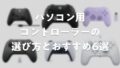
ここからは、FPSタイトルとの相性が評価されているコントローラーを、価格帯や特徴の異なるモデルからまとめて紹介する。
ソニー DualSense ワイヤレスコントローラー
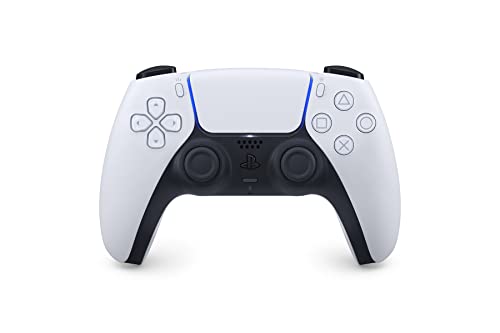
PS5の標準コントローラーであり、PCとの互換性の高さも評価されているモデル。Steam経由でPCゲームにも対応しやすく、ハプティックフィードバックやアダプティブトリガーといった独自機能も搭載している。ファームウェア更新によってスティックの追従性が改善されたという評価もあり、コストと機能のバランスを重視する層に向いている。
マイクロソフト Xbox ワイヤレス コントローラー

Xbox Series X|Sとの親和性が高く、PCでもドライバ不要で接続できる手軽さが支持されている定番モデル。グリップの握りやすさとボタン配置のバランスが良く、FPS以外のジャンルでも扱いやすい汎用性の高さが特徴だ。価格も手に取りやすい範囲に収まっている。
Xbox エリート ワイヤレス コントローラー シリーズ2

競技志向のFPSプレイヤーからベンチマーク的な存在として名前が挙がるプレミアムモデル。着脱式の背面パドル、調整可能なトリガーストップ機能、交換可能なスティックやD-パッドなど、細部までカスタマイズできる点が評価されている。価格は高めだが、長期的に使い続けられる耐久性と調整の自由度を求めるユーザーに向いている。
Razer Wolverine V2 Chroma

PC・Xboxで利用できるプレミアムモデルで、低遅延な応答速度と背面に搭載された4つのマルチファンクションボタンが特徴。トリガーには可動範囲を短くできるクリックストップモードがあり、撃ち合いの多いタイトルで反応速度を重視したい人に向いている。Chroma対応のRGBライティングも搭載され、見た目のカスタマイズ性も高い。
GameSir G7 SE

比較的手頃な価格帯でありながらホールエフェクトスティックとホールエフェクトトリガーを採用している点が評価されているモデル。有線接続で安定した入力が可能で、コストを抑えつつ長期的な耐久性を重視したいユーザーに向いている。Windows PCとの接続もシンプルで、サブ機としての導入にも向いている。
エレコム JC-GP50
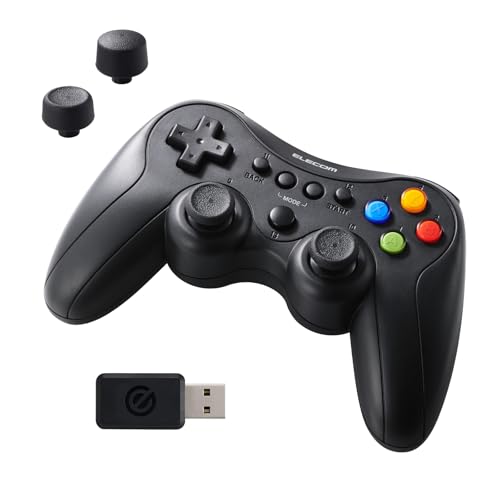
国内メーカーが手掛けるPC向けコントローラーで、入力補正なし・デッドゾーンを狙った設計が特徴として紹介されている。意図した操作がそのまま反映されやすい構成になっており、クセのない入力を求めるユーザーから支持を集めている。価格も抑えられており、初めてのサブコントローラーとしても扱いやすい。
用途別の選び方(予算・対応機種で選ぶ)
コントローラー選びで迷ったときは、「予算」と「対応機種」の2軸で整理すると判断しやすくなる。日常的にPS5でプレイするならDualSense、Xboxとの往来が多いなら標準モデルかエリートシリーズ2、PCメインで競技志向ならRazerやGameSirの低遅延モデルが候補になりやすい。
| タイプ | 向いているユーザー |
|---|---|
| 標準モデル(DualSense/Xbox標準) | コストを抑えて始めたい人、複数機種で使い回したい人 |
| 背面ボタン搭載モデル | 照準を保ったまま追加操作をしたい人 |
| ホールエフェクト採用モデル | 長期間の耐久性やドリフト対策を重視する人 |
購入時の注意点
コントローラーを選ぶ際は、対応機種の表記を必ず確認したい。PC対応と書かれていても、Bluetooth接続時は一部機能が制限される場合があるため、有線接続の可否もチェックしておくと安心だ。また、背面ボタンや高度なカスタマイズ機能は便利な一方、配置に慣れるまで時間がかかることもあるため、普段のプレイスタイルと相談しながら選ぶのがおすすめだ。
保証やサポート体制も比較のポイントになる。スティックやトリガーは消耗しやすい部品のため、保証期間や交換パーツの入手しやすさも含めて検討すると、長く使い続けやすいコントローラーに出会える。
まとめ
FPS向けコントローラーを選ぶ際は、背面ボタンの有無、トリガーの応答速度、ホールエフェクトスティックの採用といった要素を基準にすると選びやすくなる。予算を抑えたいなら標準モデル、照準を保ったまま追加操作をしたいなら背面ボタン搭載モデル、長期的な耐久性を重視するならホールエフェクト採用モデルが候補になる。自分のプレイスタイルと対応機種を踏まえながら、無理のない範囲で機能とコストのバランスが取れた一台を選んでいきたい。
FPSコントローラーの選び方|背面ボタン・低遅延モデル6選をまとめました
今回紹介した6つのモデルは、それぞれ価格帯や特徴が異なるため、まずは自分がどの操作性を重視したいかを明確にすることが選び方の第一歩になる。照準を保つ操作性を求めるなら背面ボタン搭載モデル、コストを重視するなら標準モデル、耐久性を重視するならホールエフェクト採用モデルという軸で検討すれば、自分のプレイスタイルに合ったコントローラーを見つけやすくなるはずだ。


コメント