- Bedrock版はコントローラーに標準対応しており、特別な設定なしでプレイできる
- Java版は標準ではコントローラーに対応しておらず、専用MODの導入が必要
- MOD導入時はSteam Inputとの競合に注意が必要
- PC向けコントローラーは接続方式・スティックの種類・対応機種で選び方が変わる
- 用途に合わせて選べば、建築もバトルも快適に操作できる
マイクラをPCでコントローラー操作する基本事情
マインクラフトをPCでプレイする際、キーボード&マウスではなくコントローラーを使いたいという声は多い。ソファに座ってのんびり建築したい、あるいはゲームパッド操作に慣れているという理由からだ。ただし、PC版マイクラにはJava版とBedrock版という2つのエディションがあり、コントローラー対応の状況が大きく異なる点を最初に押さえておきたい。
Bedrock版はXboxコントローラーなどをはじめから想定した作りになっており、USBやBluetoothで接続するだけで自動的に認識される。メニューのレイアウトもコントローラー操作を前提に設計されているため、追加の設定作業はほとんど不要だ。
一方でJava版は、PC版としてはもっとも歴史が長く、建築や自動装置づくりなどで人気の高いエディションだが、コントローラーへの標準対応は用意されていない。マウスとキーボードでの操作を前提に作られているため、ゲームパッドを使いたい場合は後述するMODなどの追加の仕組みを導入する必要がある。
「公式に対応しているはず」と思い込んでコントローラーを接続しても反応しないケースがあるので、まずは自分が使っているのがJava版かBedrock版かを確認しておくと安心だ。
Java版でコントローラーを使うための設定方法
Java版でコントローラー操作を実現する方法は、大きく「MODを導入する」「外部ツールでキーボード入力に変換する」の2パターンに分かれる。それぞれの特徴を整理しておく。
MOD導入でコントローラー操作に対応させる
もっとも定番となっているのが、コントローラー対応を追加するタイプのMODを導入する方法だ。代表的なものとして、振動機能やジャイロ照準、ラジアルメニューなど細かいカスタマイズ性を備えたタイプや、USBやBluetoothで接続したXbox・PlayStation・Switch Proなどの各種コントローラーを手軽にペアリングできるシンプルなタイプがあり、好みに応じて選べる。
PlayStation系のコントローラーでも、専用MODを使えばWindows上で追加ソフトなしに振動やトリガーの特殊効果まで扱えるケースがある。ボタンのアイコン表示も使用機種に合わせて自動で切り替わるタイプがあり、見た目の分かりやすさにもつながる。
MODはModローダー(導入補助の仕組み)経由で追加するタイプが主流のため、普段MOD導入に慣れていない人は、最初に簡単な建築用MODなどで手順を一度試してから挑戦すると迷いにくい。また、対応バージョンはMODごとに異なるので、自分が使っているマイクラのバージョンと合っているかを導入前に確認しておきたい。
外部ツールでキーボード入力に変換する方法
MODを入れたくない場合は、コントローラーの入力をキーボードやマウスの操作に変換して橋渡しする、Windows向けの専用ツールを使う方法もある。DualSenseなどのコントローラーをUSBやBluetoothで読み取り、ゲーム側には通常のキーボード・マウス操作として伝える仕組みで、ジャイロでの照準や振動(ハプティクス)、他のゲーム向けのXbox風エミュレーションモードまで備えたものもある。
マイクラ専用のMODと比べると導入先がゲーム内ではなくOS側になるため、他のPCゲームでもまとめてコントローラー対応させたい人に向いている方法と言える。
Steam Inputとの競合に注意
MODや外部ツールを導入してもコントローラーが反応しない、または意図しない動きをする場合、原因としてよく挙がるのがSteam Inputとの競合だ。Steam経由でマイクラを起動していると、Steam側のコントローラー制御機能が割り込んでしまい、MOD側の入力検出とぶつかることがある。
動作がおかしいと感じたら、Steamのコントローラー設定でそのゲームに対する入力の割り当てを一時的に無効化してみると、改善につながることが多い。
PC向けおすすめコントローラー5選
ここからは、マイクラPC版をはじめ多くのPCゲームで使いやすいと評価されているコントローラーを紹介する。接続のしやすさやカスタマイズ性、価格帯などの観点で特徴が異なるので、自分のプレイスタイルに合うものを探してみてほしい。
Xbox ワイヤレスコントローラー

PC向けコントローラーの定番として真っ先に挙がるのが、Xboxのワイヤレスコントローラーだ。Windows環境との相性が特によく、接続するだけで専用ドライバのインストールが不要なまま認識されることが多い。ボタン配置自体がPCゲームの標準レイアウトとして扱われていることも多く、ボタン設定をほとんど変更せずに使い始められる点が評価されている。
初めてPCでコントローラー操作を試す人には、トラブルの少なさから最初の選択肢としておすすめしやすい。
DualSense ワイヤレスコントローラー
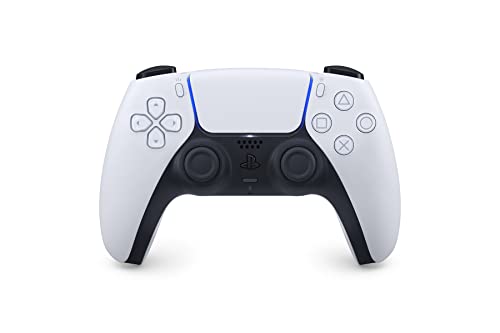
PlayStation系のDualSenseは、アダプティブトリガーによる抵抗の変化や、曲線を描く手になじむ形状が特徴のコントローラーだ。Steamでの利用を前提としたネイティブ対応が進んでおり、Steamを経由してゲームを起動する人には扱いやすい選択肢になっている。
接続した直後は一部の機能が制限されている場合があるため、Steam側の設定画面でコントローラーの項目を一度確認しておくと、持っている機能をしっかり活かせる。
8BitDo Ultimate 2

独自の低遅延ワイヤレス技術を採用しているのが8BitDo Ultimate 2だ。スティック部分にはすり減りに強いとされるホールエフェクト方式が採用され、入力の読み取り速度を示すポーリングレートも高く設定されている。長時間の操作でも安定した感覚を保ちやすい設計になっている。
PCでの性能を重視したい人向けのモデルで、建築での細かい視点移動やPvPでの素早い操作をこなしたいプレイヤーに向いている。
8BitDo Pro 2

同じ8BitDoシリーズの中でも、より幅広い機種への対応力を重視したモデルがPro 2だ。背面にプログラム可能なボタンを備えており、よく使う操作を割り当てておくことで、建築中の視点変更やアイテム切り替えをスムーズに行える。多機種対応を重視する人や、格闘ゲームなど別ジャンルのゲームでも併用したい人との相性がよいとされている。
1台で複数のプラットフォームを行き来したいプレイヤーには、Ultimate 2よりもPro 2のほうが選びやすいケースが多い。
GameSir G7 SE

価格を抑えつつも基本性能を押さえたい人に向いているのがGameSir G7 SEだ。ホールエフェクト方式のスティックを搭載しつつ手頃な価格帯でまとめられており、初めてPC用のコントローラーを購入する人や、サブ機として用意したい人にも選びやすい。
有線接続を基本としたモデルが多く、入力の遅延を気にせず安定してプレイしたい人にも向いている。
コントローラー選びのポイント
マイクラPC版向けにコントローラーを選ぶときは、以下のポイントを押さえておくと失敗しにくい。
| 観点 | チェック内容 |
|---|---|
| 接続方式 | 有線は遅延の少なさ、ワイヤレスは取り回しの良さが強み |
| スティックの方式 | ホールエフェクト採用モデルはすり減りに強いとされる |
| 対応機種の広さ | PCだけでなく他機種でも使いたいか |
| MODとの相性 | 導入予定のMODが対応する機種かどうか |
建築中心にプレイするなら視点移動のしやすさ、戦闘中心にプレイするならボタンの反応速度を重視すると、選択の基準がはっきりする。
いずれのコントローラーも、マイクラJava版で使う場合はMODなどの導入手順を一度確認した上で接続するとスムーズだ。Bedrock版であれば接続するだけで使い始められるため、まずは手持ちのコントローラーをつないでみるところから始めてもよいだろう。
まとめ
マイクラPC版でコントローラーを使う際は、Bedrock版なら標準対応、Java版ならMODや外部ツールの導入が必要という違いをまず理解しておくことが大切だ。導入後にうまく動かない場合は、Steam Inputとの競合を疑って設定を見直すと解決につながりやすい。コントローラー本体を選ぶ際は、接続方式やスティックの方式、対応機種の広さを基準にすると、自分のプレイスタイルに合ったものを見つけやすくなる。建築派にも戦闘派にも、快適な操作環境を整えて長く楽しんでほしい。
マイクラPC版をコントローラーで操作する方法と対応機種5選をまとめました
Java版とBedrock版で対応状況が異なる点、MODや外部ツールを使った設定方法、そしてXbox純正・DualSense・8BitDo Ultimate 2・8BitDo Pro 2・GameSir G7 SEという5つのおすすめコントローラーを紹介した。接続方式やスティックの方式、対応機種の広さを基準に選べば、マイクラPC版をコントローラーで快適に楽しめる環境が整う。


コメント